Paleta de Favoritos
Abra a Paleta em Janelas> Paletas > Favoritos.
Use a Paleta Favoritos para
- Organizar e gerenciar Favoritos (ver abaixo)
- Aplicar Favoritos (ver Aplicar um Favorito )
- Criar um Novo Favorito (ver Criar Novo Favorito )
- Importar e Exportar Favoritos entre projetos (ver Importar/Exportar Favoritos )
- Personalizar Parâmetros do Favorito (ver Aplique um Conjunto de Transferência Diferente )
- Acessar Definições de Parâmetros Favoritos
- Editar as definições de múltiplas Favoritos ao mesmo tempo (ver Editar Definições de Um ou Mais Favoritos )
Mostrar Todos os Favoritos/Mostrar Apenas Favoritos de Ferramentas Ativas
Escolha Filtro para Ferramentas Ativas Apenas a partir das do pop-up Definições (esta opção está ativa como padrão):
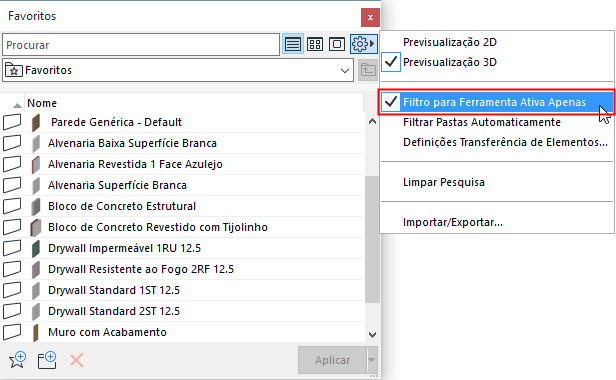
Se a ferramenta Seta ou Retângulo de Seleção estiver ativa, então todos os Favoritos estarão listados, incluindo aqueles de subcomponentes, tais como moldura da parede de cortina e Painel.
Filtrar Pastas
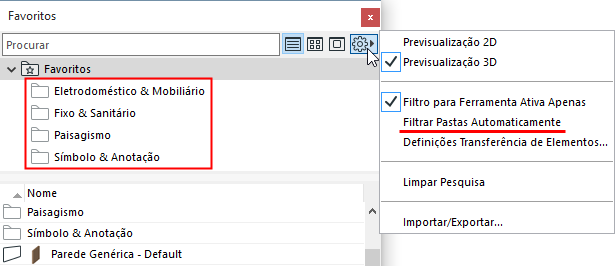
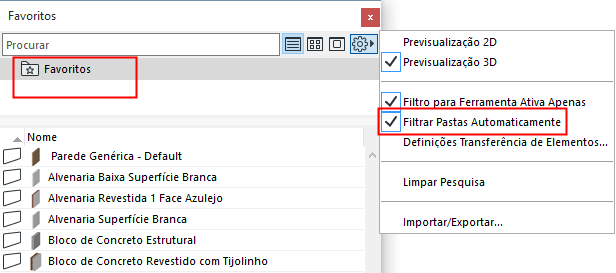
Ative Filtrar Pastas Automaticamente para esconder qualquer pasta que não tenha conteúdo visível.
Organizar Favoritos
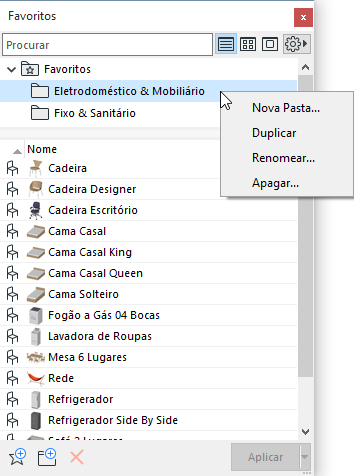
Adicionar nova pasta usando o botão Nova Pasta.
Também disponível no menu de contexto na vista em árvore da pasta.
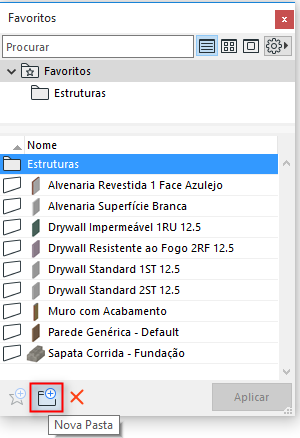
- Arrastar e soltar Favoritos ou pastas a partir da lista em qualquer pasta. (Pressione Alt/Ctrl para arrastar uma cópia.)
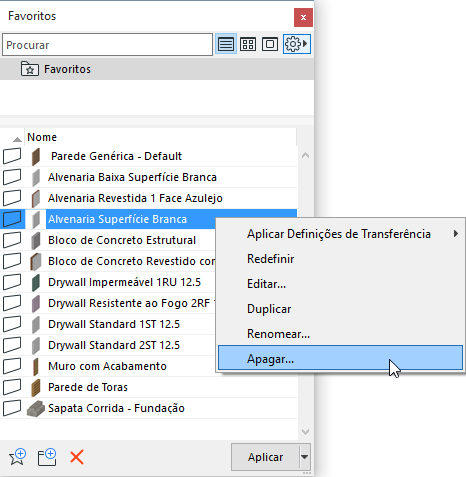
Renomear ou Apagar um Favorito ou Pasta
A opção Apagar também está disponível com o ícone X em vermelho, na parte inferior da paleta.
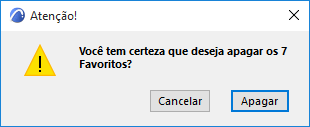
Um aviso aparece, informando o número de Favoritos a ser excluído, incluindo os Favoritos que não são exibidos no momento (se a exibição for limitada à ferramenta ativa no momento).
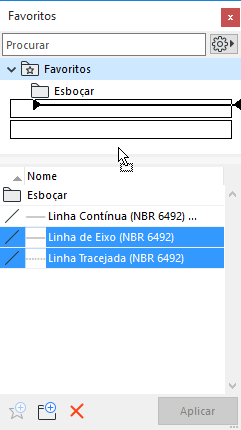
Redimensionar os painéis
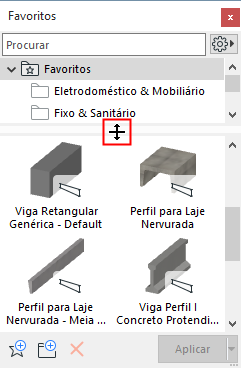
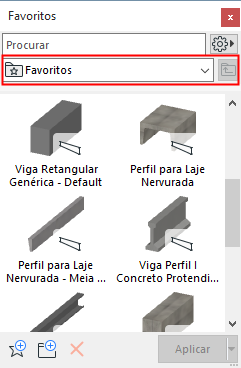
Redimensionar os dois painéis na vertical conforme necessário. Arraste o divisor para cima para fazer o painel superior desaparecer, ou clique duas vezes no divisor para abrir/fechar os painéis:
Preferência de Visualização
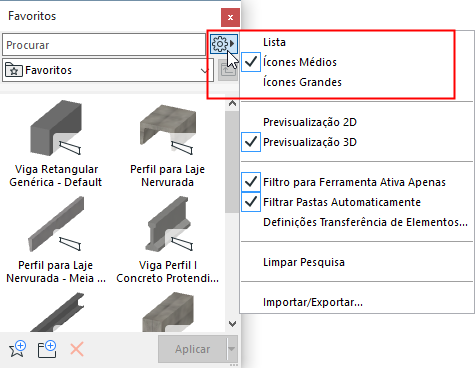
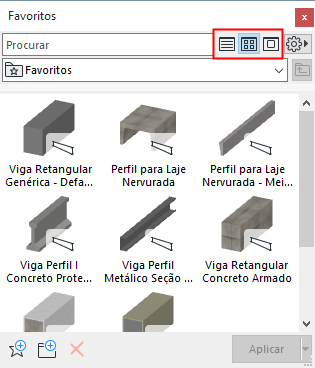
Escolha Vista em Lista, ou Ícones Médios ou Ícones Grandes.
(Disponível a partir do Definições Adicionais em cada interface do Seletor de Favoritos.)
Expanda a Paleta horizontalmente para também acessar essas opções de botões.
Previsualização 2D ou 3D
Use o pop-up Definições Adicionais (a partir de qualquer interface dos Favoritos):
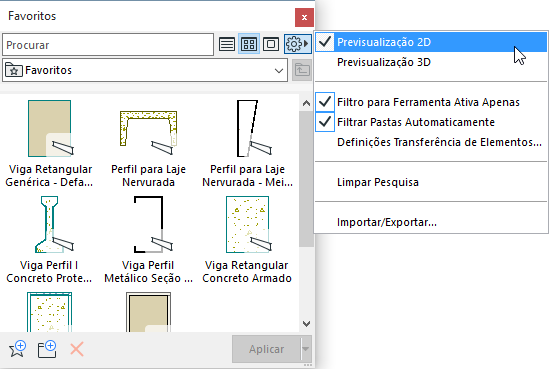
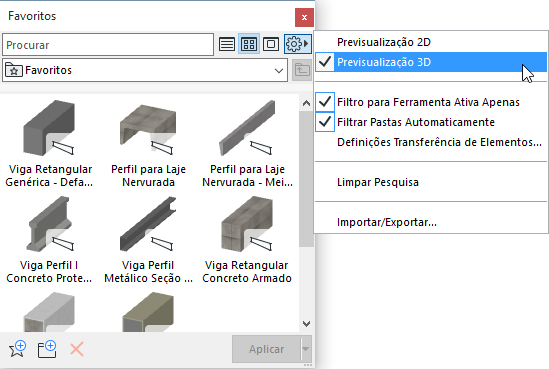
- Para alternar entre a visualização 3D e 2D de qualquer Favorito, passe o cursor sobre a visualização e clique em Shift.
- Se nenhum conteúdo 3D estiver disponível, então as Previsualizações 2D serão utilizadas.
Nota:
- As Previsualizações 3D são baseadas no motor Aceleração do Hardware e geradas automaticamente a partir de elementos genéricos. Algumas definições (por exemplo, Viga/Coluna/ângulo de Parede Inclinada) são ignoradas para melhorar a clareza.
- Para ver os contornos da visualização 3D, verifique se a opção Ambiente de Trabalho está marcada: Mostrar contornos em Favoritos e Pré-visualização Item da Biblioteca. (Opções > Ambiente de Trabalho > Opções de Tela).
Consulte também Pré-visualização e Imagens no Mapa Interativo.
Procurar por Favoritos
Consulte Procurar Favoritos.