Estado do Vegetal
Para cada vegetal, você pode estabelecer os seguintes estados:
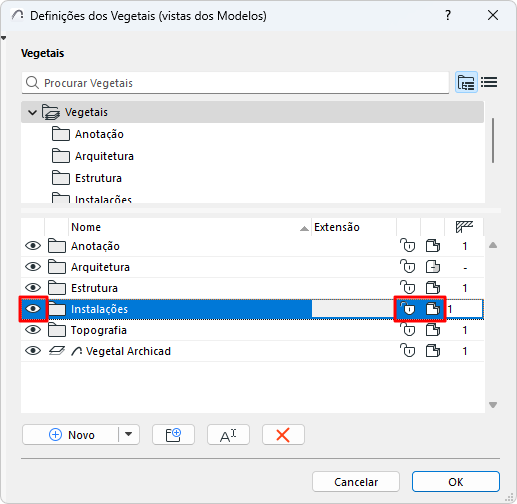
Através da interface, os ícones vão indicar os estados de cada vegetal.
Edite estes estado nas Definições dos Vegetais: selecione um ou mais vegetais ou pastas, e clique nos ícones para mudar seu estado.
Proteger/Desproteger


Proteja um vegetal para evitar que seu conteúdo seja modificado acidentalmente. Os elementos em um vegetal protegido não podem ser editados ou apagados e nenhum novo elemento pode ser colocado nele.
O estado "misto" é mostrado nas pastas que contêm vegetais de estado variado.
Mostrar/Esconder


Defina o estado entre mostrar ou esconder o vegetal. Os elementos em um vegetal escondido não serão exibidos.
O estado "misto" é mostrado nas pastas que contêm vegetais de estado variado.
Mostrar todos os vegetais
Faça um dos seguintes procedimentos:
- Use o comando Documentação > Vegetais > Mostrar Todos os Vegetais ou o mesmo comando da barra de ferramentas Organizar Elementos;
- Na visualização em lista: selecione todas os vegetais com Ctrl+A e mude o ícone do olho
- Na visualização em pastas: selecione a pasta mais alta "Vegetais", selecione tudo na lista e alterne o ícone do olho.
Modo de vista 3D


Escolha Modelo Sombreado vs. Estrutural para exibir os elementos deste vegetal nas vistas 3D.
Por exemplo, você pode colocar os elementos do Operador das Operações de Elementos Sólidos em vegetais no Modelo Estrutural e os Elementos de destino em vegetais sólidos.
Outra maneira de mudar o estado do vegetal: use os atalhos na paleta Vegetais Rápidos.
Consulte Vegetais Rápidos.
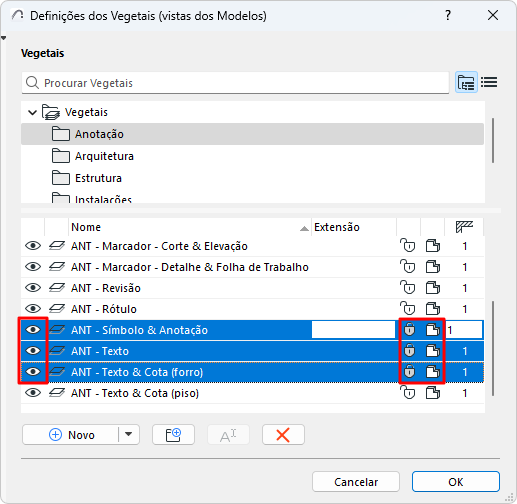
Editar o estado de todos os vegetais em uma pasta
Na visualização em pastas: você pode selecionar uma subpasta a partir da lista inferior. Desta forma, você pode editar o estado de todos os vegetais dentro daquela pasta.