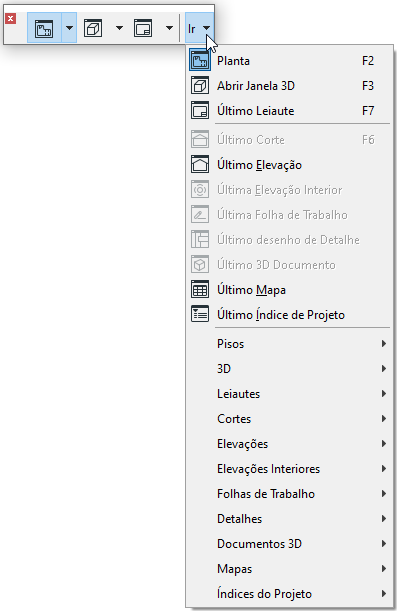
Localize e abra a vista ou janela do projeto que você precisa.
Navegador
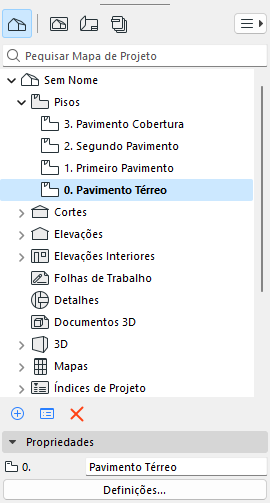
A paleta Navegador contém todos os pontos de vista do seu projeto, Mapa de Vistas, Leiautes e conjuntos de Publicador, listados em quatro mapas.
Encontre e clique duas vezes em qualquer item para abri-lo
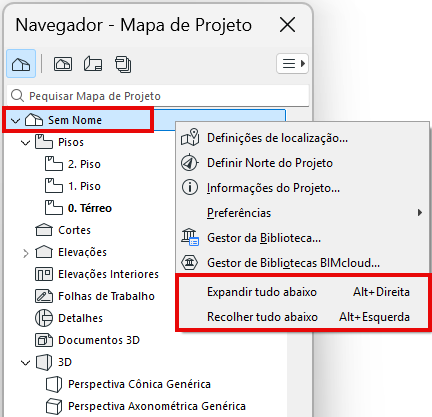
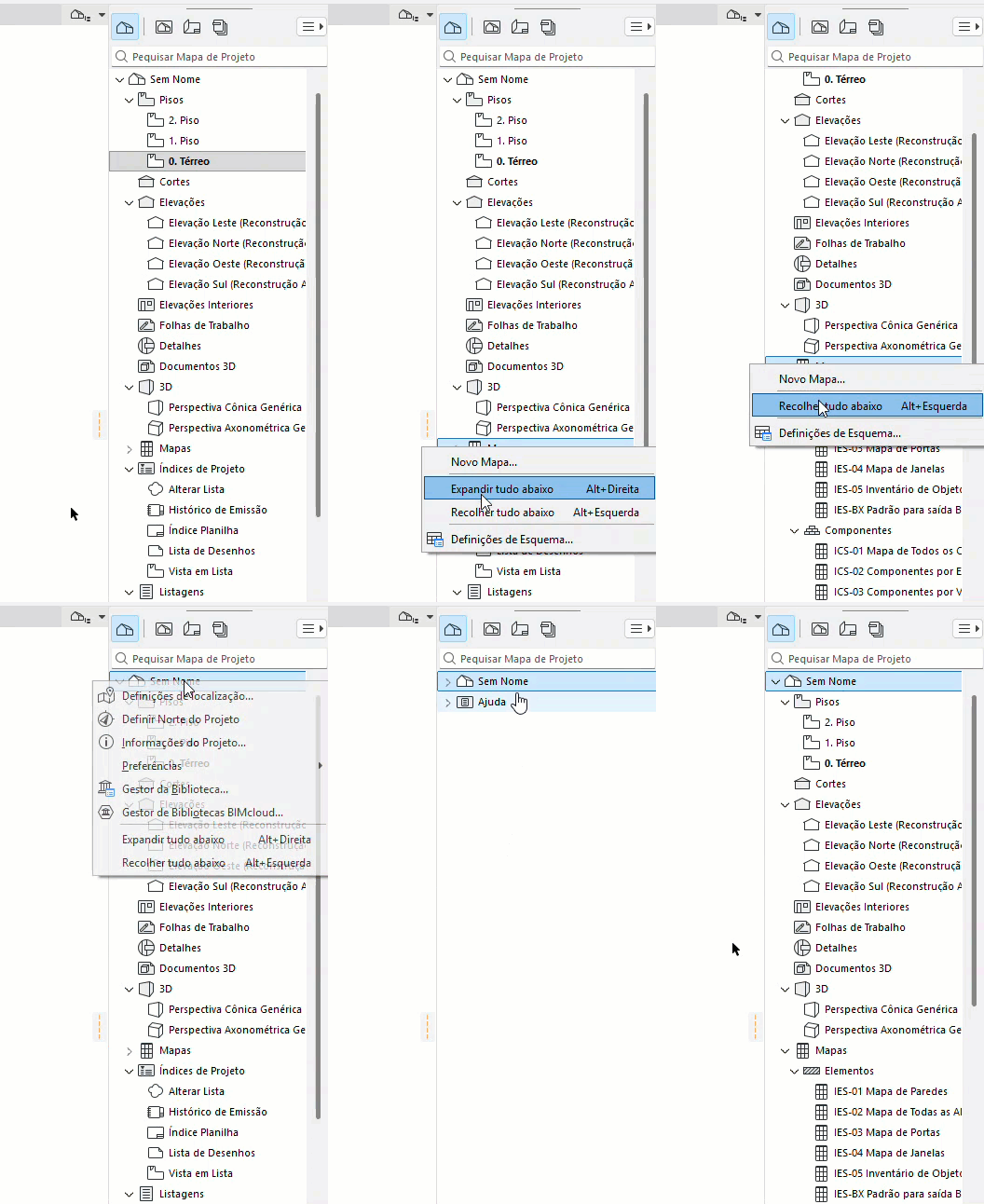
Conforme necessário: Expanda ou recolha todos os subitens em uma pasta selecionada, usando o comando do menu de contexto
Use o campo de busca para localizar itens pelo nome
Nota: Quando você abre uma nova vista ou novo leiaute, este pode substituir a vista/leiaute aberta(o) ou você pode abrir em uma nova aba separada. Você pode alterar a preferência em Opções > Ambiente de Trabalho> Mais Opções.
Exceção: Só pode estar aberta uma Janela da Planta e uma Janela 3D ao mesmo tempo.
Abrir a partir do menu Janelas > Barras de ferramentas
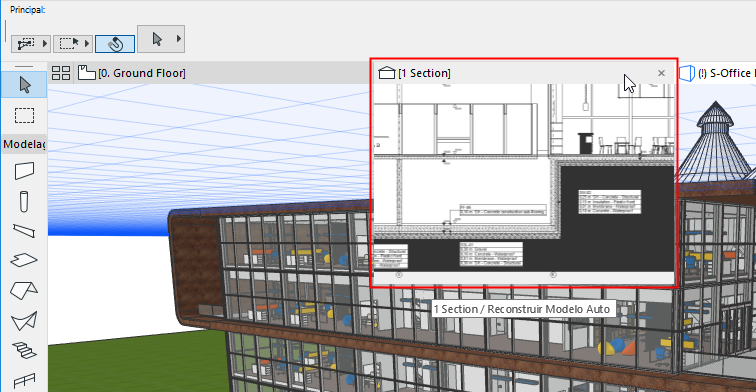
Pop-up do Navegador
Uma versão reduzida da paleta Navegador, aparece disponível em forma de pop-up na borda direita da barra de Aba. Você pode usar esta opção ao invés da paleta Navegador para economizar espaço na tela.