Pesquisar e Selecionar Elementos
Utilize a Janela Pesquisar & Selecionar para selecionar e desmarcar elementos com base em critérios definidos.
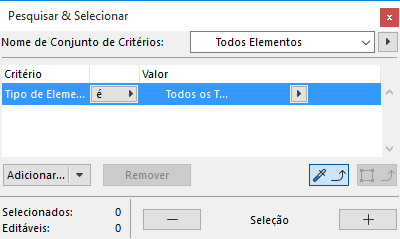
Abra esta janela a partir de Edição > Pesquisar & Selecionar;
ou clique no atalho Pesquisar & Selecionar da Barra Ferramentas Standard:

A paleta Pesquisar & Selecionar pode permanecer aberta tanto quanto desejar por cima de todas as janelas.
Estabelecer critérios para Pesquisar & Selecionar
Para definir os Critérios Pesquisar e Selecionar, você pode usar os Conjuntos de Critérios predefinidos ou definir os critérios manualmente, conforme descrito nestas seções:
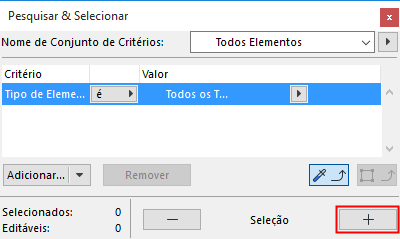
Clicar no botão Mais para selecionar
Quando estiver a configurar os critérios, clique no botão Mais. Todos os elementos que se ajustam aos seus critérios definidos são selecionados.
Cancela a Seleção de Elementos
Clique no botão Menos para desmarcar todos os elementos que se adequam aos critérios atuais na Janela Pesquisar & Selecionar.
Definir o Critério com Base nos Elementos Selecionados
Utilize esta funcionalidade caso tenha adicionado um número de critérios (p. ex., Tipo de Elemento, Vegetal, Superfície) na caixa de diálogo Pesquisar e Selecionar e queira definir os seus valores em um elemento existente. Este é um modo rápido de definir um conjunto de critérios Pesquisar & Selecionar.
- Na caixa de diálogo Pesquisar & Selecionar, defina os critérios pelos quais pretende procurar (p. ex., Tipo de Elemento, Vegetal).
- Clique no botão Apanhar Definições para o ativar.
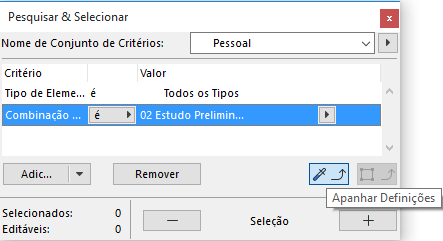
- No projeto, faça Alt+clique em um elemento cujas definições pretenda carregar.
- Os valores Tipo de Elemento e Vegetal do elemento em que clicou são, agora, carregados na caixa de diálogo Pesquisar & Selecionar.
Utilize o Retângulo de Seleção em Pesquisar & Selecionar
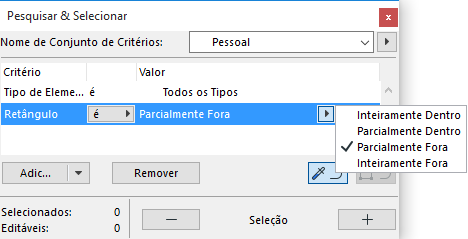
Se tiver colocado um Retângulo de Seleção, então o Pesquisar & Selecionar inclui, automaticamente o critério Retângulo de Seleção. Você pode depois optar por pesquisar dentro ou fora do Retângulo de Seleção.
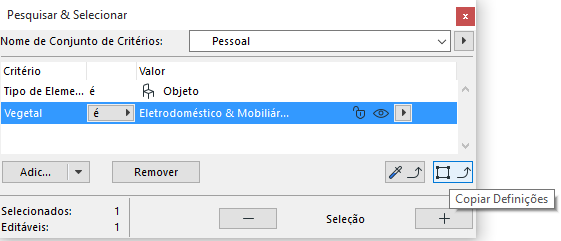
Copiar Definições
Se forem selecionados alguns elementos, o segundo botão- Copiar Definições - fica ativo. Clique no botão para carregar as definições do último elemento selecionado dentro da caixa de diálogo Pesquisar & Selecionar .
Tópicos relacionados:
Pesquisar e Selecionar Blocos/Rótulos de Texto
Pesquisar e Selecionar Itens da Biblioteca em Falta
Pesquisar e Selecionar Elementos com Atributos em Falta
Definir Critérios do Elemento Usando Dados IFC
Pesquisar & Selecionar Elementos ou Materiais de Construção: Por Propriedade e Classificação