Alinhar Elementos
Utilize este menu (Edição > Alinhamento) para alinhar os elementos selecionados uns com os outros, ou para uma linha de fuga pessoal desenhada, utilizando uma variedade de critérios:
- Alinhar Elementos à direita ou à esquerda;
- Alinhar Elementos no topo ou abaixo;
- Centrar elementos vertical ou horizontalmente;
- Alinhe elementos “especiais” para qualquer ponto em um elemento existente ou para uma linha/arco temporário desenhado por si.
Os comandos de Alinhamento estão apenas ativos se tiver selecionado pelo menos dois elementos.
Quando utiliza os comandos de Alinhamento a expressão “à direita” refere-se ao elemento mais à direita no eixo x, na janela para a qual está a olhar (p. ex. Planta, Corte, 3D). A expressão “à esquerda” refere-se à direção esquerda no eixo x.
De forma idêntica, “topo” significa que o elemento com a coordenada y mais elevada na janela atual e “abaixo” encontra-se o elemento com a coordenada y mais baixa.
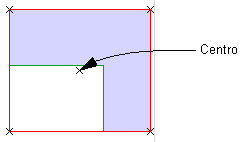
O MEP Designer identifica um ponto do elemento à direita/à esquerda/no topo/abaixo/ao centro, de acordo com uma caixa de contorno (invisível) em volta do elemento.
Suponha, por exemplo, que pretende alinhar o objeto de Mesa de Canto que se segue com outra mobília:
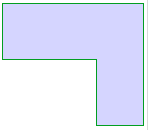
O MEP Designer irá utilizar o ponto central da caixa de contorno da mesa (aqui ilustrada a vermelho):
Como Alinhar Elementos
- Selecione os elementos que quer alinhar.
- Ir para Edição > Alinhamento e selecione uma das operações seguintes:
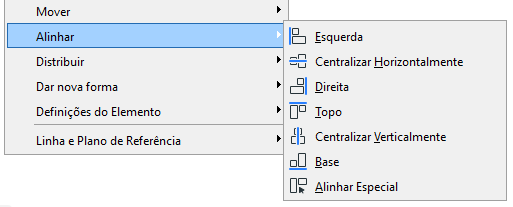
Esquerdo: Se você selecionar Edição > Alinhamento > Esquerda, todos os elementos selecionados serão alinhados no ponto mais à esquerda da caixa de delimitação do elemento que está localizado o mais afastado da esquerda.
Neste exemplo, pretendemos alinhar as três janelas apresentadas na vista em Corte.
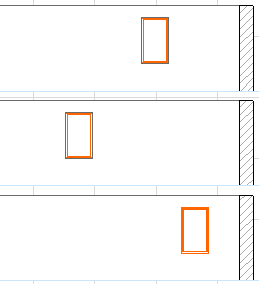
Selecione todas as três janelas e utilize Edição > Alinhamento à Esquerda.
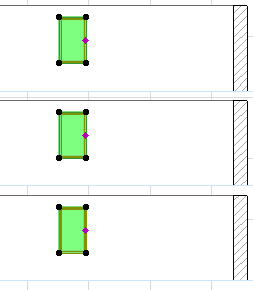
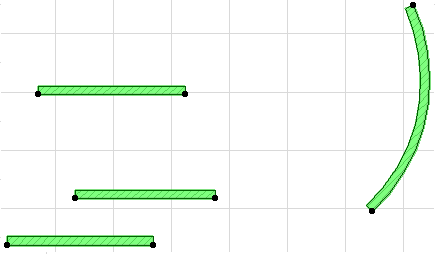
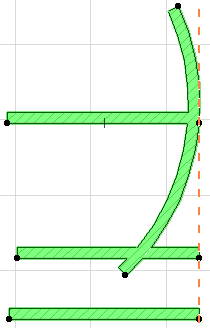
Direito: Se você selecionar Edição > Alinhamento > Direita, todos os elementos selecionados serão alinhados no ponto mais à direita da caixa de delimitação do elemento que está localizado o mais afastado da direita.
- Na ilustração apresentada abaixo, a parede em arco é o elemento mais à direita; as paredes restantes (os pontos mais à direita) estão alinhados no ponto mais à direita da caixa de contorno da parede em arco.
Topo/Base: Se você selecionar Edição > Alinhamento > Topo ou Base, todos os elementos selecionados serão alinhados no ponto mais acima (ou mais abaixo) do elemento que é o elemento no topo (ou na base) do grupo selecionado.
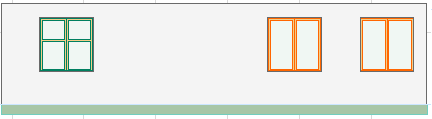
- No exemplo apresentado abaixo, pretendemos mover a janela à esquerda para cima de forma a que esteja alinhada com as outras duas janelas.
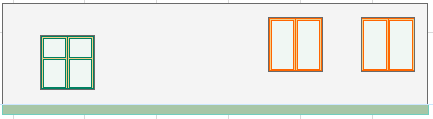
- Para tal alcançar, selecionamos todas as janelas, depois utilizámos Edição > Alinhamento > Topo para obter o resultado desejado.
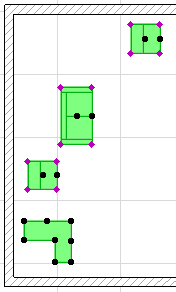
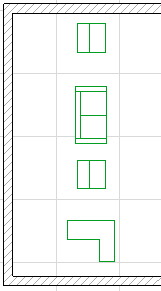
Centrar horizontalmente: Se você selecionar Edição > Alinhamento > Centrar horizontalmente, o MEP Designer irá determinar as coordenadas y do topo e da base do elemento selecionado e depois alinha todos os elementos horizontalmente (utilizando cada ponto central do elemento) juntamente com uma linha horizontal a meio, entre os elementos no topo e na base.
Centrar verticalmente: Se você selecionar Edição > Alinhamento > Centrar verticalmente, o MEP Designer irá determinar as coordenadas x mais à esquerda e mais à direita do elemento selecionado e depois alinha todos os elemento verticalmente, juntamente com uma linha vertical, a meio, entre os mesmos.
Alinhar Especial
As opções em Edição > Alinhar > Alinhar Especial dá-lhe grande flexibilidade no alinhamento dos elementos selecionados. Você pode selecionar qual o ponto a alinhar e pode selecionar ao que os elementos devem ser alinhados: uma linha/arco temporário desenhado por si ou uma linha/aresta existente.
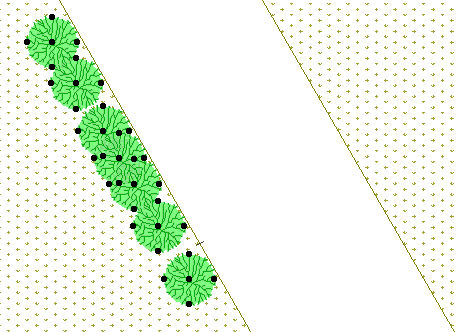
Neste exemplo, pretendemos alinhar os objetos em árvore selecionados à aresta do caminho do jardim.
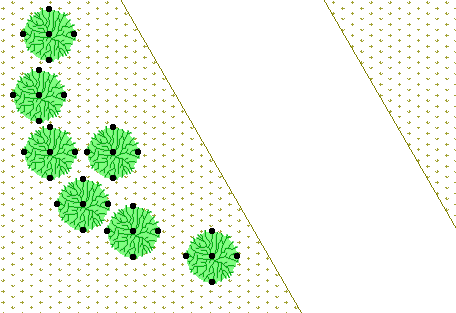
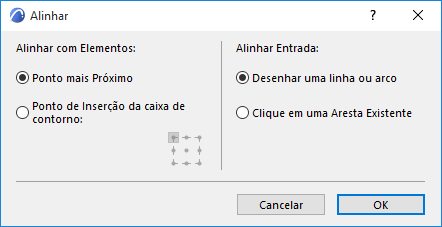
Ir para a opção Edição > Alinhar > Alinhar Especial e selecione o Ponto mais Próximo: cada árvore irá alinhar com o caminho utilizando cada ponto da caixa de contorno da árvore que estiver mais próxima do caminho.
Selecione a opção Clicar em uma linha ou elemento de aresta existente.
Clique em OK para fechar a caixa de diálogo, depois clique na aresta do caminho (aqui, a aresta da malha). As árvores alinham-se ao longo do caminho.