Acabamentos de Piso e Espelho
A partir das Definições da Escada, selecione o Acabamento na árvore para abrir esta página.
Clique em Acabamento para adicionar o Acabamento dos componentes Piso/Espelho da Escada.
Abaixo, clique nos componentes que você precisa:
- Acabamento Lance: Aplicar ao Piso, ao Espelho ou a ambos
- Acabamento Patamar: Aplicar ao Piso, ao Espelho ou a ambos
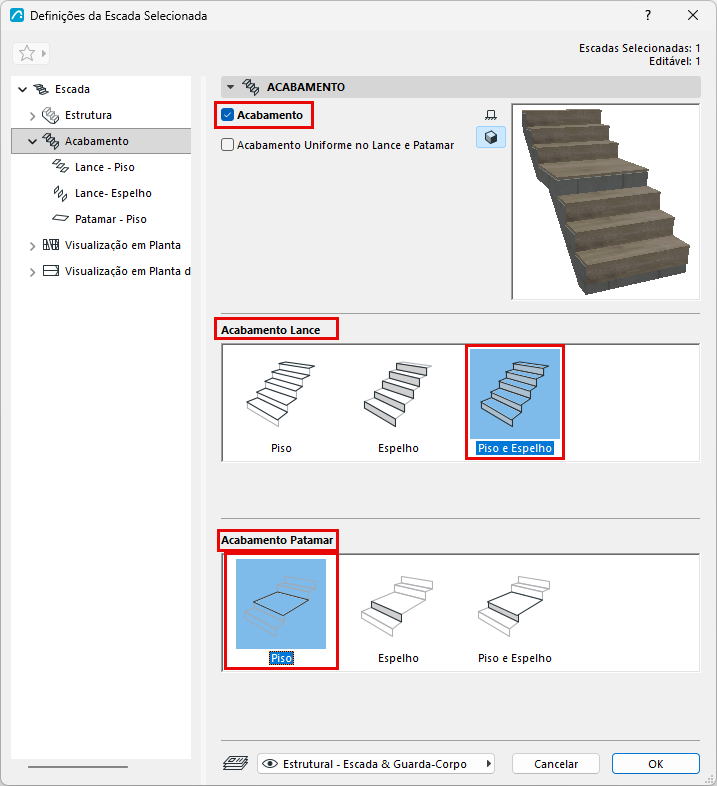
Os componentes que você escolher vão aparecer na estrutura da árvore: uma página separada de definições para cada um dos acabamentos Piso/Espelho/ Patamar/Lance.
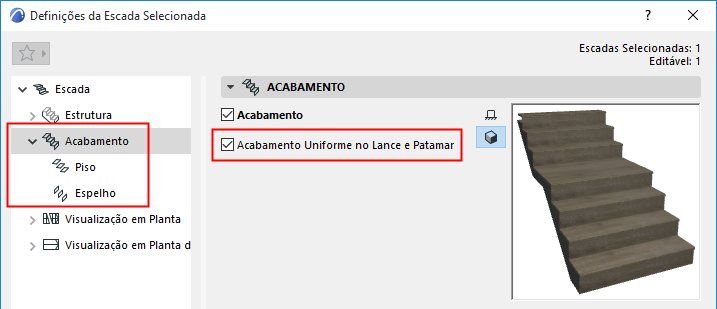
Acabamento Uniforme no Lance e Patamar
Marque esta opção para usar as mesmas definições de Acabamento para todos os Pisos e Espelhos da Escada, tanto nos Lances quanto nos Patamares. O número de definições de páginas é então reduzido.
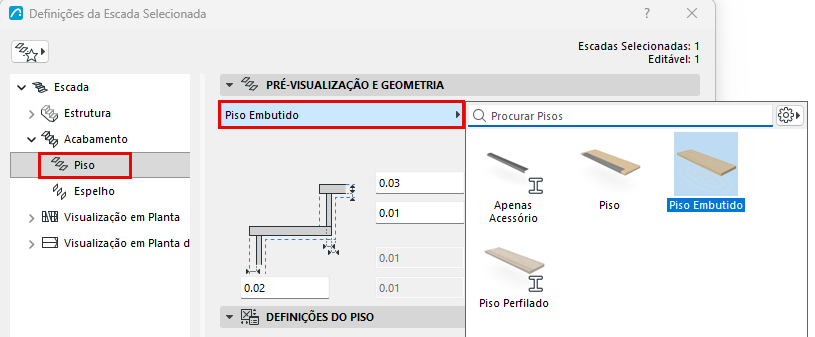
Definições de Piso e Espelho: Escolher Componente
Nas páginas de Definições de Piso e Espelho, conforme aplicável, escolha um componente GDL no pop-up para servir como o Acabamento:
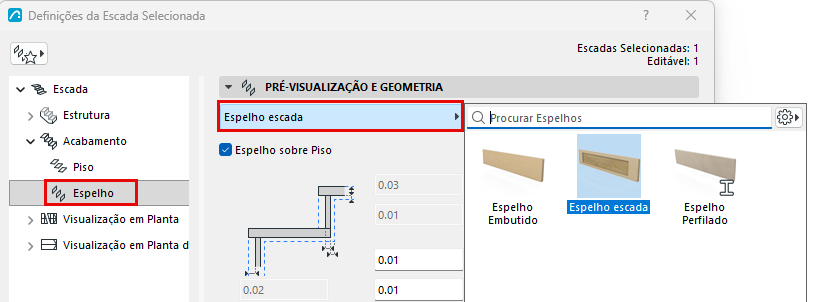
Espelho sobre Piso: Marque essa opção para colocar o Espelho sobre o Piso. (Se esta opção não estiver marcada, o Espelho se estenderá até o plano inferior do Piso - veja o diagrama
Definições de Piso e Espelho
Use o painel Definições de Piso ou de Espelho para especificar a forma e a aparência do acabamento escolhido. As definições variam dependendo do componente escolhido:
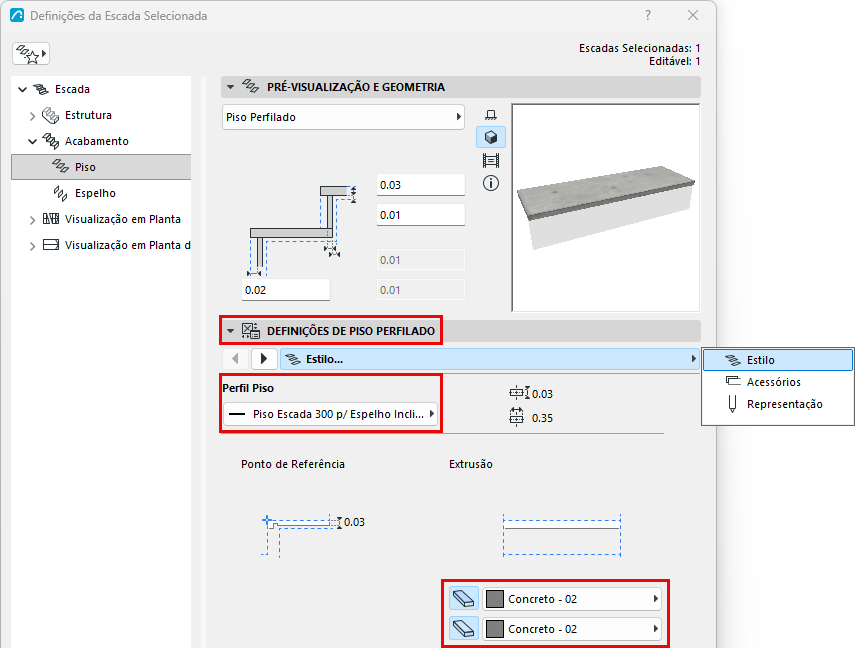
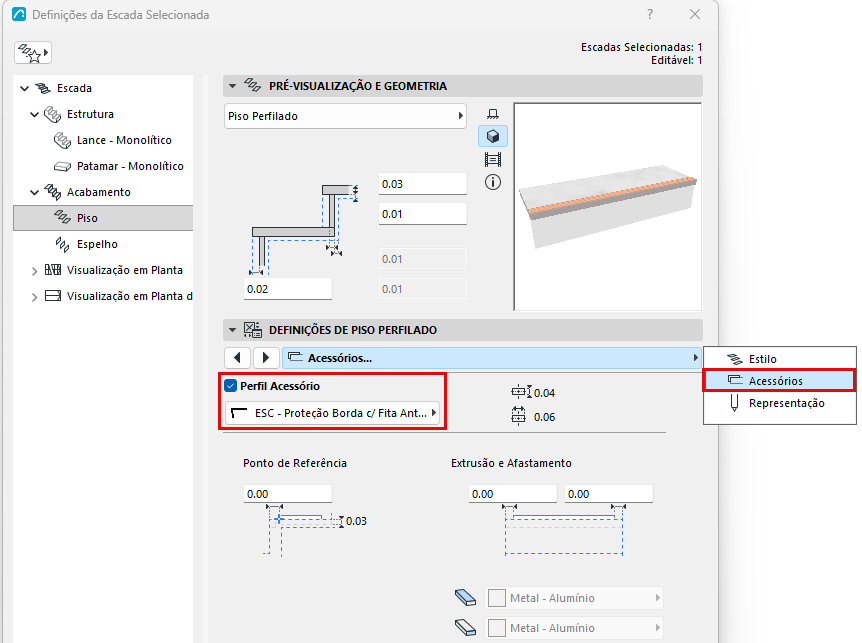
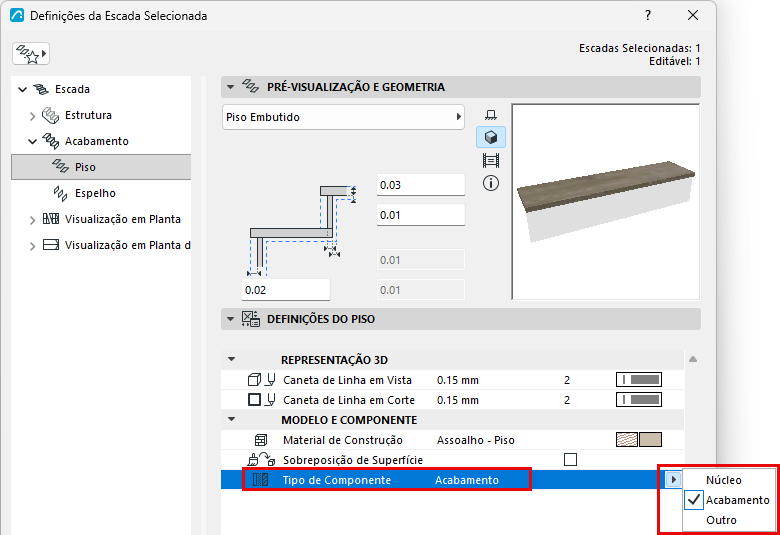
Defina os componentes como Núcleo/Acabamento/Outro
Na seção Representação da caixa de diálogo Definições: defina os componentes como Núcleo/Acabamento/Outro. (Para definir os itens separadamente, desmarque a opção "Tipos de Componentes Uniformes".)
Definir os tipos de componentes dessa maneira permite controlar a sua exibição deles por meio da Visualização Parcial de Estrutura. Por exemplo, para exibir vistas de coordenação apenas da estrutura, escolha "Apenas Núcleo" como a definição de Visualização Parcial de Estrutura da vista. Isso esconderá os componentes da escada definidos como "Acabamento" ou "Outro".