Mapeamento de Textura Morph e Alinhamento
Mapeamento Textura
Se o seu Morph utilizar uma superfície que inclua uma textura, pode controlar como essa textura é visualizada nas superfícies de Morph.
A definição de Mapeamento Textura (Caixa ou Plano) é mostrada no painel Modelo de Definições de Seleção Morph.
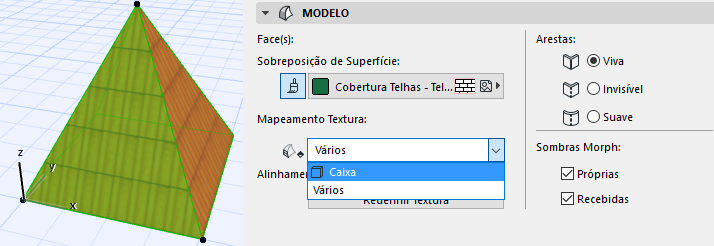
Mapeamento Caixa: esta é a predefinição e a única opção disponível se tiver selecionado o Morph completo (ver Mapeamento Caixa abaixo).
Plano: Esta opção pode apenas ser escolhida se a sua seleção incluir uma ou mais faces. A definição “Plano” significa que pode variar o plano a partir do qual a textura é projetada na face selecionada, bem como definir um alinhamento de textura individual e origem da face.
Mapeamento Caixa
Para um Morph selecionado como um todo, e em caso de Morphs por padrão, o mapeamento da textura é sempre “Caixa.”
“Caixa” significa que o padrão é projetado no Morph a partir de seis planos (como a partir de uma caixa). Qualquer plano obtém a sua textura da direção a partir do plano mais próximo dos seis.
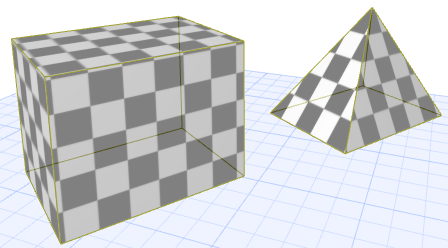
A origem da textura é na Origem do Projeto.
Definir Origem de Mapeamento Caixa
- Selecione um ou mais Morphs.
- Use Documentação > Imagem Final 3D > Alinhar Textura 3D > Definir Origem.
- Clique no ponto (p.ex. canto) onde pretende que seja a origem do padrão da textura.
- A origem está definida. (Se tiver selecionado múltiplos Morphs, a origem da textura é um efeito para todos os Morphs selecionados.)
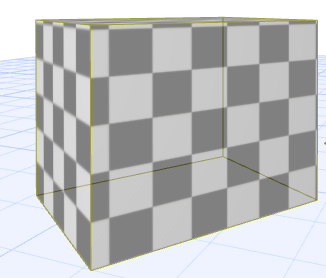
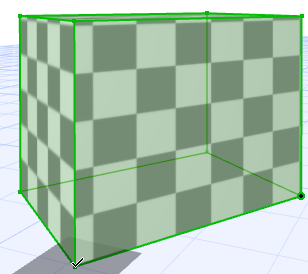
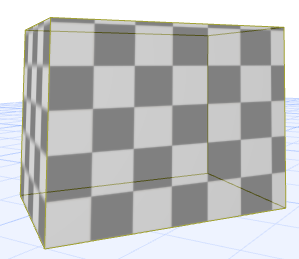
Definir Direção da Textura do Mapeamento da Caixa
Redefinir Mapeamento da Caixa
Para Mapeamento de Caixa, "redefinir" significa que a origem da textura retorna à Origem do Projeto.
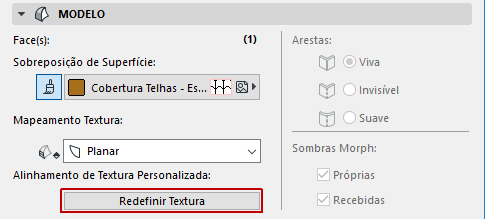
Mapeamento Plano
Esta opção pode apenas ser escolhida se a sua seleção incluir uma ou mais faces. A definição "Plano" significa que pode variar:
Definir Projeção da Textura por Plano
- Selecione um ou mais faces de Morph.
- Selecione Documentação > Imagem Final 3D > Alinhar Textura 3D. (O controle do Mapeamento Textura nas Definições de Seleção Morph altera automaticamente para "Plano.")
- Selecione um dos seguintes comandos: Definir Origem/Definir Direção.
- Emerge um quadrado de edição na face de Morph, a representar uma unidade do padrão da textura.
- Varie o plano de edição para variar a projeção da textura.
Definir Origem ou Alinhamento por Plano
- Selecione um ou mais faces de Morph.
- Selecione Documentação > Imagem Final 3D > Alinhar Textura 3D. (O controle do Mapeamento Textura nas Definições de Seleção Morph altera automaticamente para "Plano.")
- Selecione um dos seguintes comandos: Definir Origem/Definir Direção.
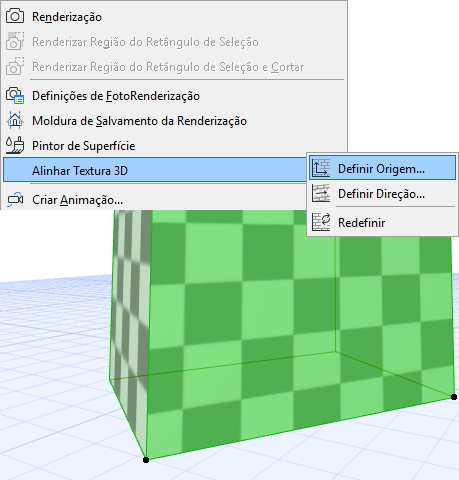
- Emerge um quadrado de edição na face de Morph, a representar uma unidade do padrão da textura.
- Clique algures no quadrado. Aparece uma paleta de contexto com as opções "Mover" e "Rotacionar".
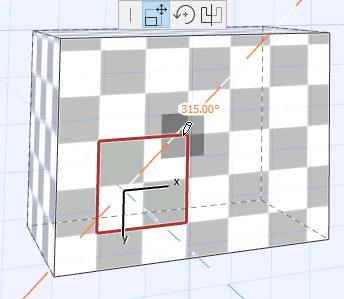
- Faça um dos seguintes procedimentos:
- Clique algures fora do quadrado com o cursor martelo para completar a operação.