Salvar Elementos 2D como Rótulo
Use esta função para criar o seu próprio Rótulo do Símbolo, composto por qualquer combinação de símbolos ou texto personalizado, incluindo Texto Automático.
- Use a ferramenta Texto para colocar uma caixa de texto.
- Insira o texto desejado.
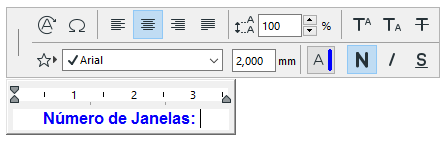
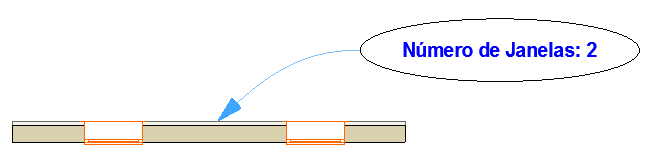
Use o Texto Automático conforme necessário para exibir informações específicas do elemento (p.ex. #NúmerodeJanelas).
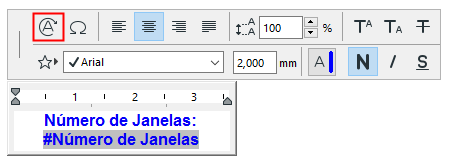
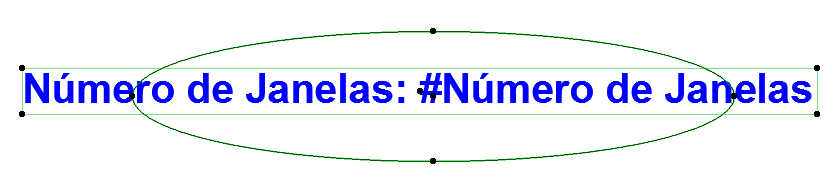
- Se o rótulo deve ter um quadro, use uma ferramenta 2D (p.ex. ferramenta linha) para criar um quadro de qualquer forma ao redor do texto.

Dica:
- Se o rótulo contiver Texto Automático, considere o tamanho estimado do valor de Texto Automático resultante (p.ex. número de dígitos ou tamanho do texto esperado) e desenhe o quadro, em conformidade.
- Pode ser uma boa ideia fazer com que o ponto central do bloco de texto e o elemento de quadro coincidam e usar um ponto de ancoragem central para o bloco de texto.
- Selecione todos os Elementos 2D.
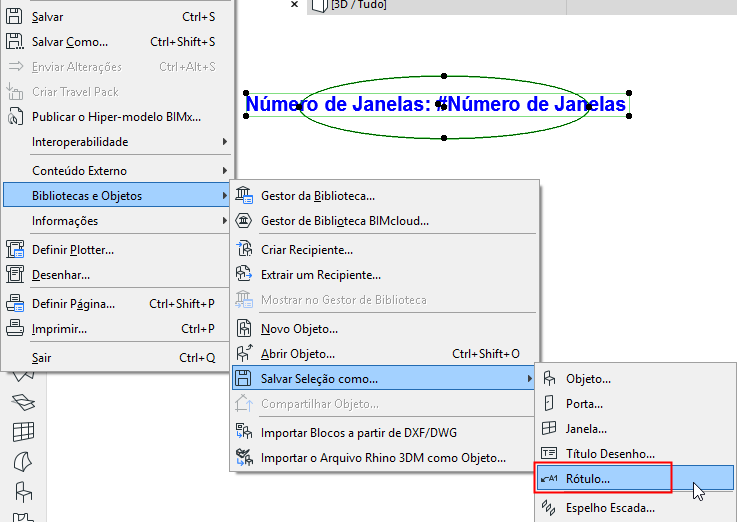
- Use Arquivo > Bibliotecas e Objetos > Salvar Seleção como, e escolha Rótulo.
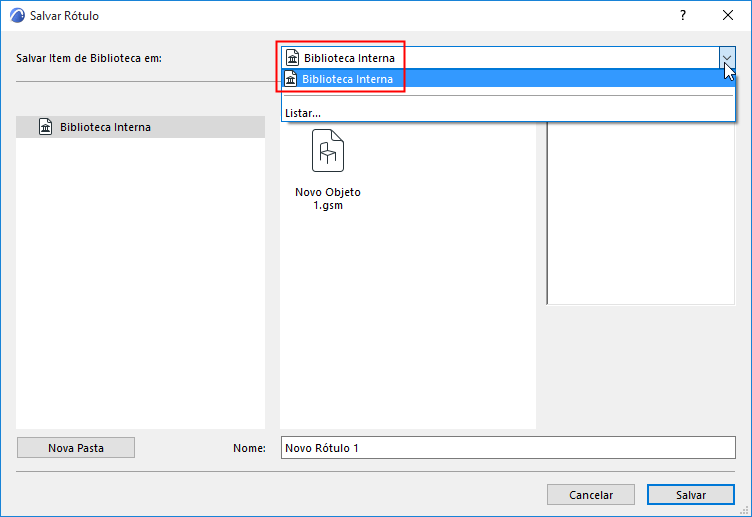
- No diálogo Salvar Rótulo que aparece, digite um nome e escolha a localização da pasta desejada para o objeto:
- Biblioteca Interna (escolha padrão. Recomenda-se que salve objetos específicos do projeto, personalizados na sua Biblioteca Interna.)
- Uma Biblioteca do BIMcloud que tenha sido adicionado ao projeto
- Uma Biblioteca Vinculada
Opcionalmente, clique em Nova Pasta para criar uma nova pasta dentro da pasta da biblioteca selecionada.
- A caixa de diálogo Alterar Definições Básicas do Rótulo aparece. Aqui, você pode definir as novas Tramas e Canetas do Rótulo. Mesmo depois de colocar o Rótulo, você pode ajustar ainda mais esses atributos em Definições de Rótulo.
Para adicionar informações ao novo Rótulo (por exemplo, palavras-chave para facilitar a busca), clique em Detalhes de Alteração no canto inferior esquerdo.
- Clique em OK para fechar o diálogo.
- Coloque o novo Rótulo. Se associada a um elemento, sua informação sobre Texto Automático é mostrada como aplicável.
Exemplo: Rótulo do Símbolo do Vidro Fixo
Neste exemplo, o rótulo personalizado consiste em um desenho de linha simples para indicar o vidro fixo. Este rótulo não tem estrutura.

É aplicado a todos os painéis de vidro fixo de uma Parede Cortina (usando Documentação > Anotação > Rótulos nos Componentes dos Elementos Selecionados).
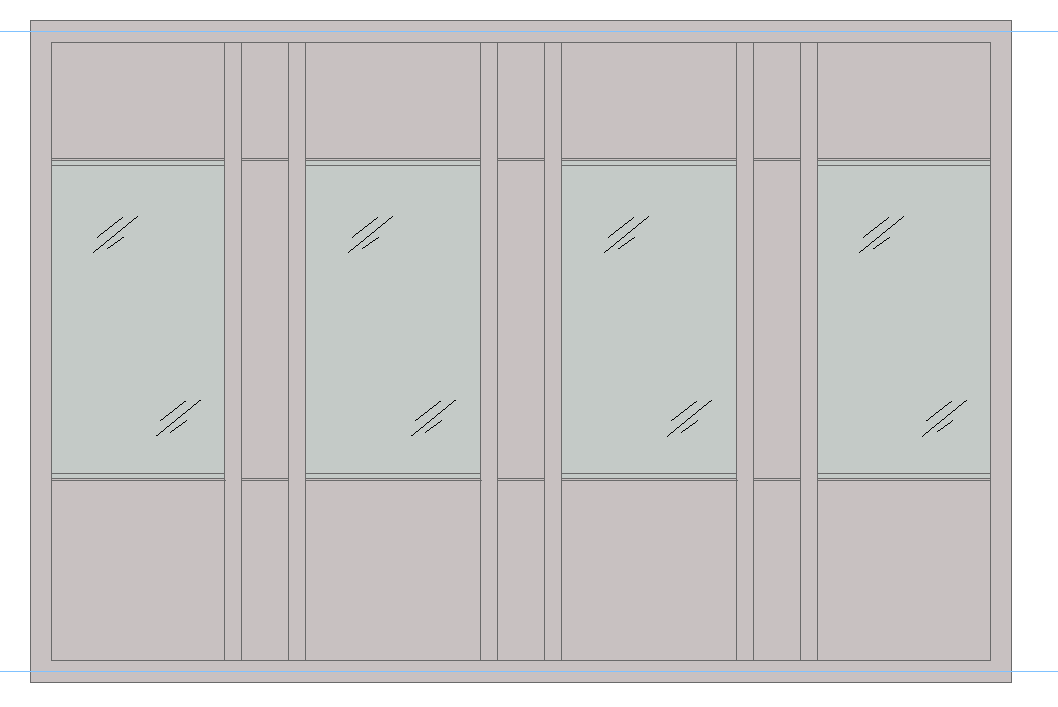
Consulte também Rotulagem de Paredes Cortina.