Paleta Library Part Maker
Todos os comandos necessários para criar um Item da Biblioteca estão disponíveis em uma única paleta da do Library Part Maker.
Abrir a Paleta Library Part Maker
Abra a paleta usando um desses comandos:
Seleção e Realce
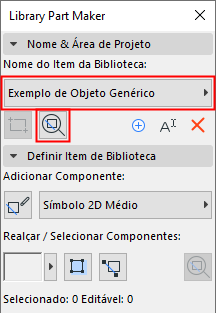
Use os ícones da Paleta para ajudá-lo a identificar e selecionar Itens da Biblioteca e componentes específicos:
Zoom em uma Área de Projeto
Selecionar Componentes por Tipo
- Selecione um Tipo de Componente, a partir do menu pop-up (p.ex. Símbolo 2D Médio)
- Clique no botão Selecionar Componentes.
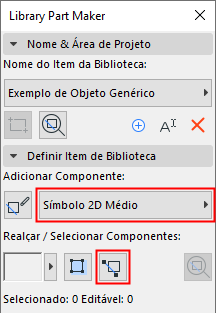
Todos os Componentes desse tipo são agora selecionados na Planta.
Realçar Componentes por Tipo
- Selecione um tipo de componente, a partir do menu pop-up (p.ex. Modelo 3D Completo)
- Clique no botão de alternância Realçar Componentes.
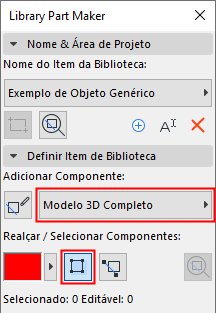
Todos os Componentes do tipo selecionado agora estão realçados na planta.
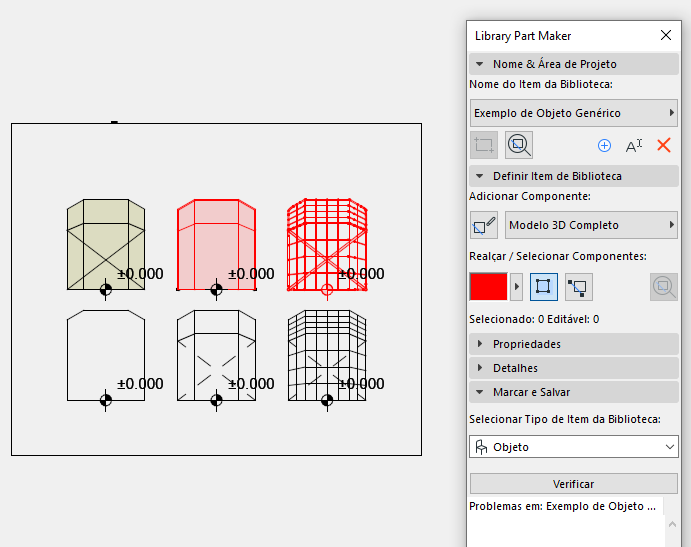
Para remover o realce, clique no botão Realçar Componentes novamente.
Realçar Componentes Não Atribuídos
- Selecione o Tipo de Componente “Não Atribuído” no pop-up
- Clique no botão de alternância Realçar Componentes.
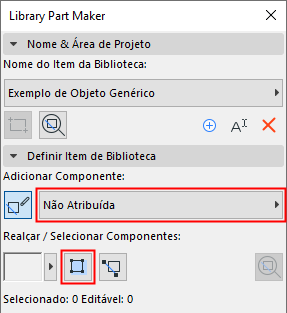
Todos os componentes da planta que não estiverem atribuídos a um tipo agora estão realçados.
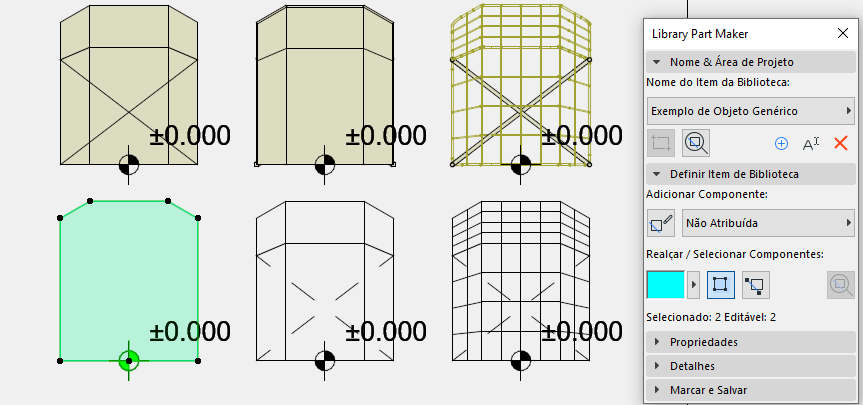
Para remover o realce, clique no botão Realçar Componentes novamente.
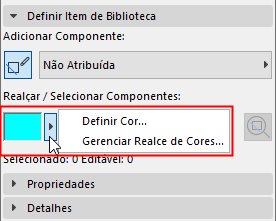
Definir Cores de Realce
Clique no pop-up ao lado da visualização do Realce para acessar sua interface de definições de cores. Você pode definir uma cor separada para componentes não atribuídos, assim como Transparência (isso é útil na janela 3D).