Projeções 3D
O MEP Designer pode apresentar perspectivas axonométricas (Projeções Paralelas) e perspectivas cônicas.
As projeções paralelas mostram todo o modelo, centrado na Vista. As perspectivas cônicas são definidas por um observador e um ponto de fuga.
Quando a Janela 3D está aberta, a Previsualização do Navegador 3D contém uma representação em miniatura de todo o Projeto. Isto permite modificar rapidamente as definições da Projeção 3D, tanto perspectivas cônicas como perspectivas axonométricas; você pode ajustar o ângulo de visão, ou alterar a perspectiva axonométrica, mantendo uma visão geral de todo o Projeto.
Consulte Pré-visualização do Navegador (3D).
Tipo de Projeções
Para abrir estas definições, faça um dos seguintes procedimentos:
- Use o menu de contexto da Janela 3D ou a barra da aba
- Use a Visualização 3D ou barras de ferramentas 3D Simples
- Use o comando do menu Visualização > Opções de Visualização 3D
O nome e o conteúdo da caixa de diálogo dependem do tipo de projeção:
Você pode alternar entre os dois tipos de caixa de diálogo, pressionando o botão no canto superior direito do Tipo de Projeções.
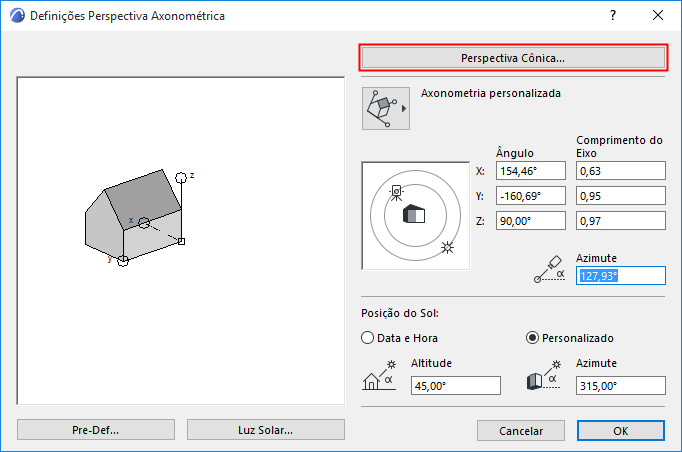
Como Alternar entre Vistas em Perspectivas Axonométricas e Perspectivas Cônicas
Faça um dos seguintes procedimentos:
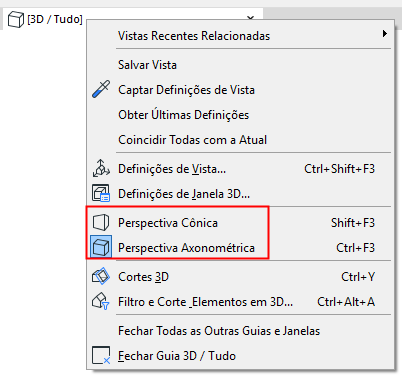
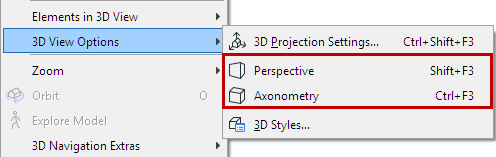

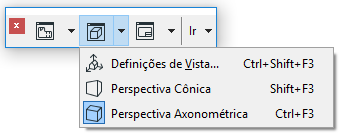
Como Guardar uma Projeção 3D
Para guardar projeções criadas na Janela 3D, dispõe das seguintes opções:
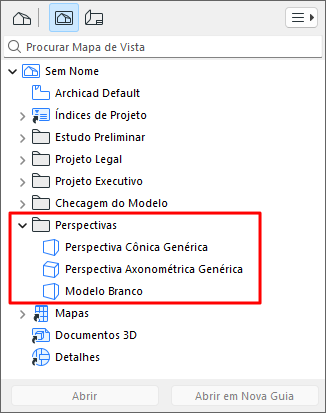
- Use os comandos usuais Salvar Vista a partir do menu de contexto do Navegador ou barra da aba. Este comando cria uma Vista (Perspectiva Cônica ou Perspectiva Axonométrica), baseada na projeção atual da Janela 3D. A nova Vista será adicionada ao Mapa de Vistas do Navegador.
- Adicione a perspectiva atual ao Mapa de Vistas, utilizando o comando Visualização > Extras de Navegação 3D > Colocar uma Câmara no Percurso. Aparece também na Planta uma câmara que capta a perspectiva atual.
Consulte também Câmeras.
- Adicione a projeção paralela atual à série de vistas predefinidas, com o comando Visualização > Extras de Navegação 3D > Adicionar Projeção Atual.
Consulte também Pré-Definir Projeções e Extras de Navegação 3D.