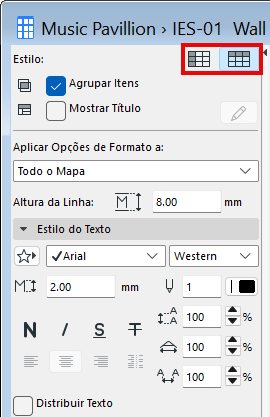
Nos dois botões de estilo, escolha exibir os campos dos Mapas por linhas ou por colunas.
Esconder Linhas/Colunas
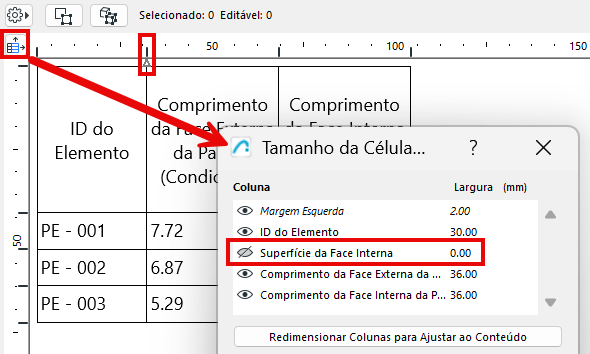
Clique no ícone Definições de Tamanho da Célula na parte superior do mapa.
Na caixa de diálogo Tamanho da Célula do Mapa, siga um destes procedimentos:
Use o ícone de olho para mostrar ou esconder a linha ou a coluna
Defina a altura da linha ou a largura da coluna como zero
NO mapa, uma seta marca a coluna ou linha escondida.
Redimensionar Linhas/Colunas
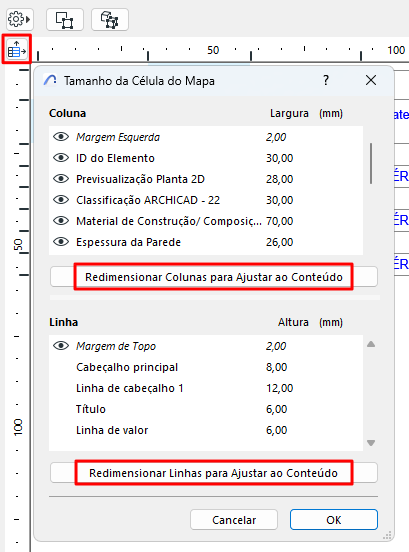
Faça um dos seguintes procedimentos:
Clique no ícone Definições de Tamanho da Célula na parte superior do mapa. Use o botão Novo Tamanho para ajustar automaticamente as linhas e colunas para ajustá-las ao conteúdo ou insira os valores de largura/altura conforme necessário (a seleção múltipla está disponível para os itens listados).
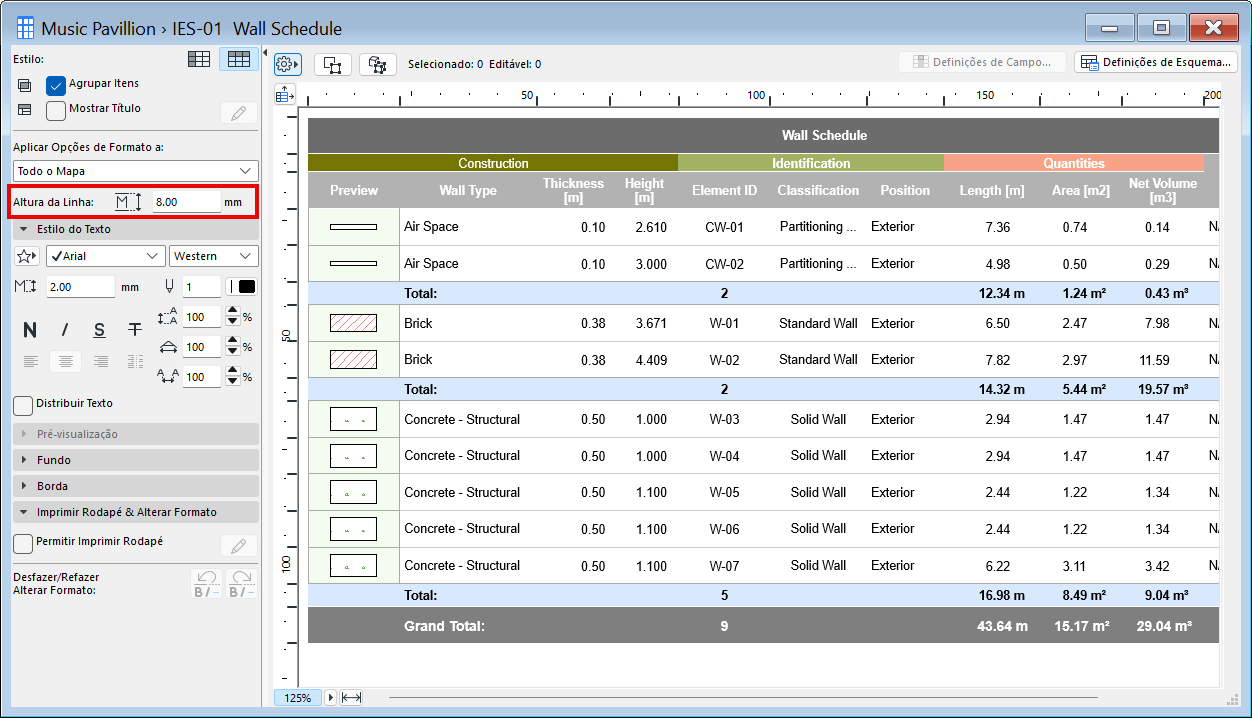
Defina o campo Altura das Linhas na paleta de formatação
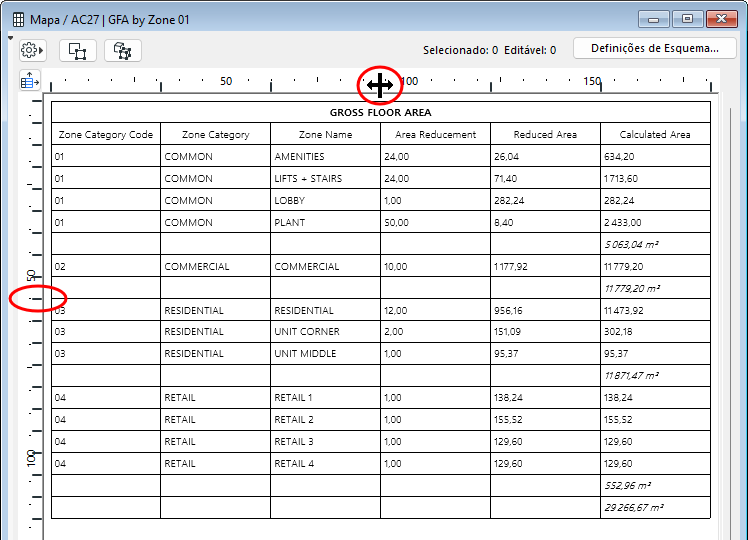
Para ajustar as alturas de linhas ou colunas individuais, arraste manualmente os limites da célula no topo e no lado esquerdo do mapa.
Clique duas vezes na borda da linha ou coluna para ajustar seu conteúdo.Figura 1. Duplo clique: Ajustar a largura ao conteúdo da célula
Ajustar zoom/Ajustar à Janela
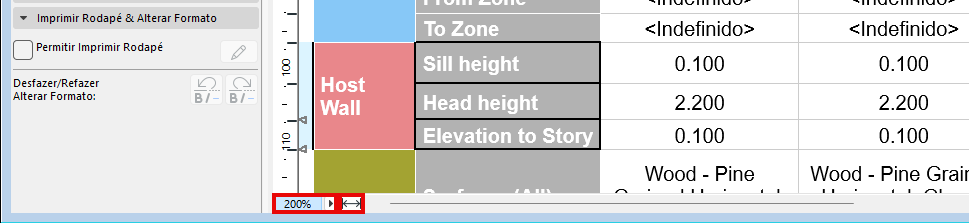
Use os controles da barra de rolagem inferior:
Ajuste o zoom usando o pop-up
Clique no ícone Ajustar à Largura para ajustar o mapa à janela atual