Gestor de ID de Elemento
Use esta caixa de diálogo em Documentação > Extras Listagem > Gestor de ID do elemento para definir os números das IDs dos elementos do projeto com base em seus critérios. Você pode também utilizá-lo para modificar números de ID gerados automaticamente. As definições podem ser armazenadas e salvas para uso futuro.
As configurações que você cria e salva com o Gestor de ID do Elemento ajudam a preparar os elementos do projeto para uma leitura mais clara dos levantamentos de quantidade.
A caixa de diálogo inclui dois separadores: Ordenar Elementos, para definir as escolhas de atributos e Formato ID para definir conjuntos de ID pessoais.
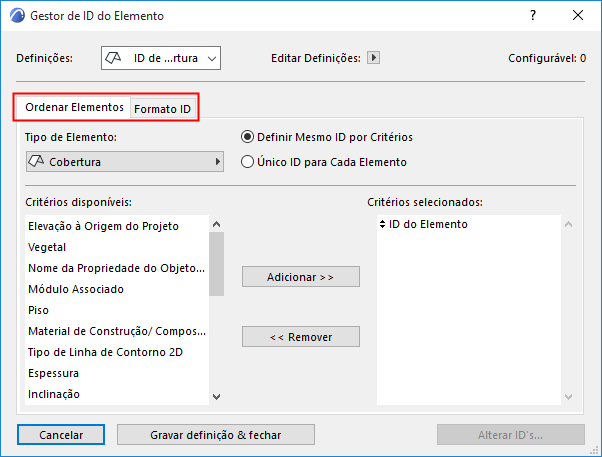
Ordenar Elementos
Quando o separador Ordenar Elementos estiver ativo: Escolha um Tipo de Elemento.
- Se existirem elementos selecionados na Planta, o Gestor de ID do Elemento funcionará apenas nos elementos selecionados.
- Se você selecionar elementos para atribuir IDs e não tiver Critérios Selecionados, os números de ID serão atribuídos na ordem em que os elementos foram selecionados.
- Se nada estiver selecionado na Planta, o comando atua sobre todos os elementos colocados e visíveis (e não em Vegetais escondidos).
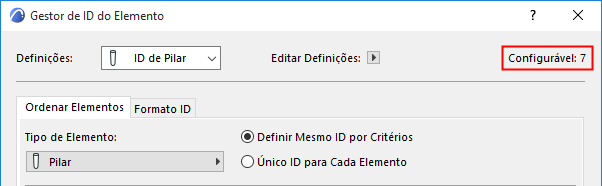
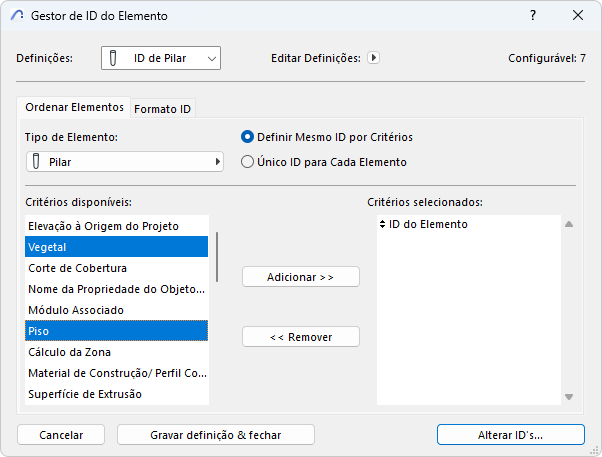
Selecione e adicione critérios à lista à direita.
Formato ID
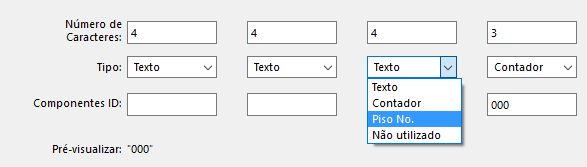
Clique na página da guia Formato de ID. Isso permiterá que você defina formatos de IDs personalizados:
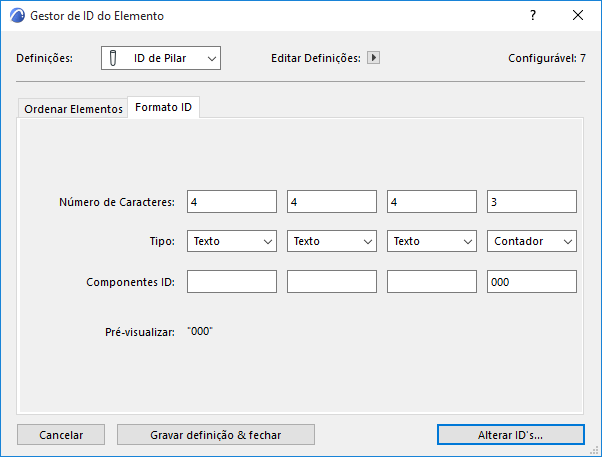
O Gestor de ID de Elemento permite dividir a ID em quatro partes.
Para qualquer uma das partes, você pode digitar texto simples, um contador, ou um número de piso, no campo Componentes ID.
Gerar IDs dos Elementos
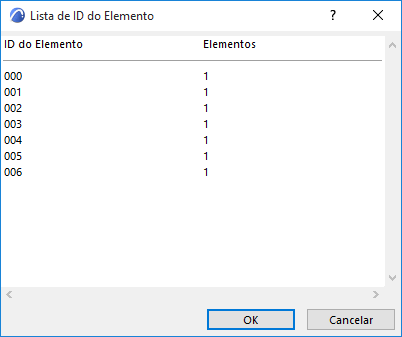
Clique no botão Alterar ID para gerar a caixa de diálogo Lista de ID do Elemento.
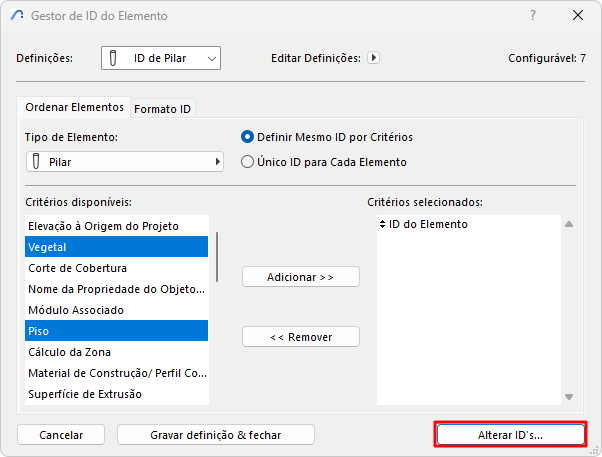
Você pode salvar as suas definições, utilizando o pop-up Editar Definições no topo da caixa de diálogo.
