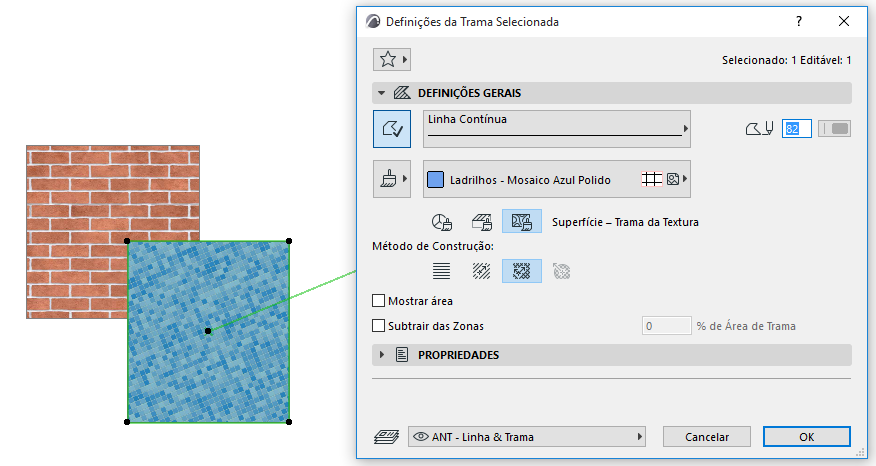
Desenhar uma Trama em 2D
Use a ferramenta Trama para desenhar tramas à mão livre no projeto - por exemplo, para criar partes de uma vista em Corte ou Elevação.
- Nas definições da ferramenta Trama, escolha as Categoria de Trama.
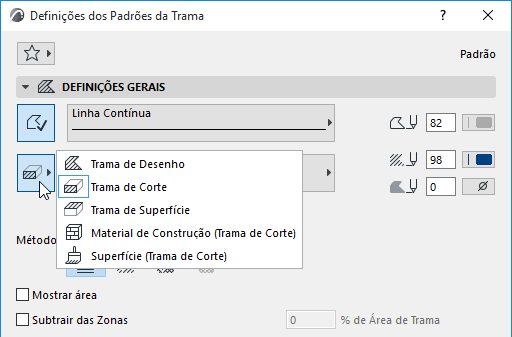
- Os três primeiros (Desenho/de Corte/em Vista) são as mesmas categorias definidas na caixa de diálogo Trama. Consulte Categorias de Tramas
- Use a categoria que corresponde à função Trama: se estiver manipulando um elemento de corte, escolha Trama de Corte; se você estiver trabalhando a elevação de um elemento em vista, escolha a Trama em Vista.
- As outras duas categorias (Material de Construção e Superfície) facilitam a correspondência entre as tramas de corte baseados nos Materiais de Construção e as tramas em vista baseadas em Superfícies. Veja as descrições abaixo.
- O pop-up Trama agora contém Tramas dessa categoria. Escolha um tipo de Trama (Superfície ou Material de Construção).
- Desenhar um trama à mão livre.
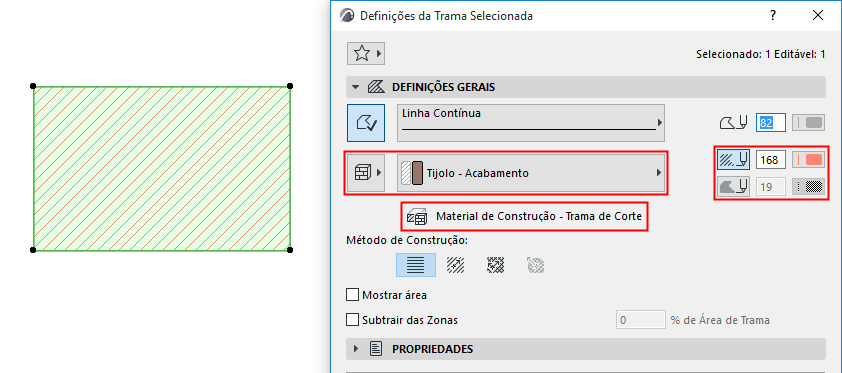
Material de Construção (Trama de Corte)
Use a trama de corte e as cores do Material de Construção escolhido.
Se necessário, você pode Sobrepor essas cores do fundo/primeiro plano para a Trama do elemento.
Nota:
Superfície (Trama de Corte)
- Escolha uma superfície a partir do pop-up.
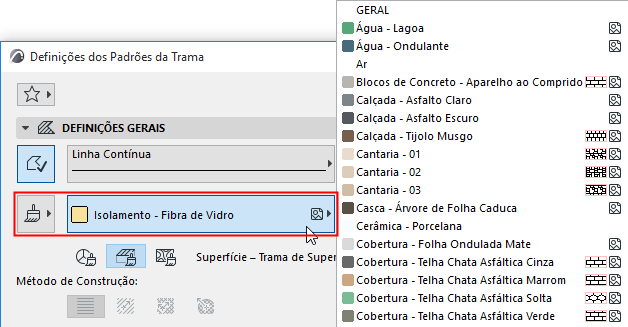
- Escolha entre usar a cor, a trama ou a textura da superfície escolhida.
Nota:
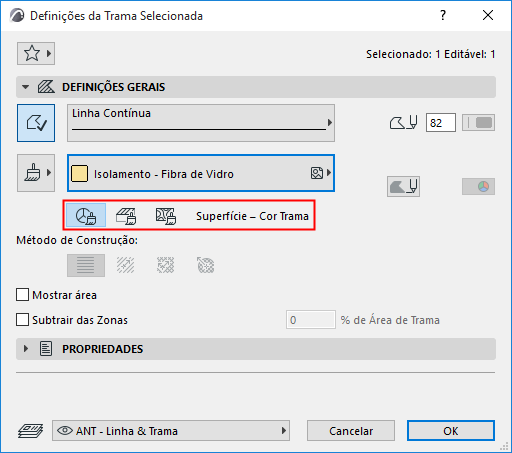
Superfície – Cor Trama
Usa a Caneta de Fundo da Cor da Superfície.
Se necessário, você pode sobrepor essa cor para a Trama do elemento.
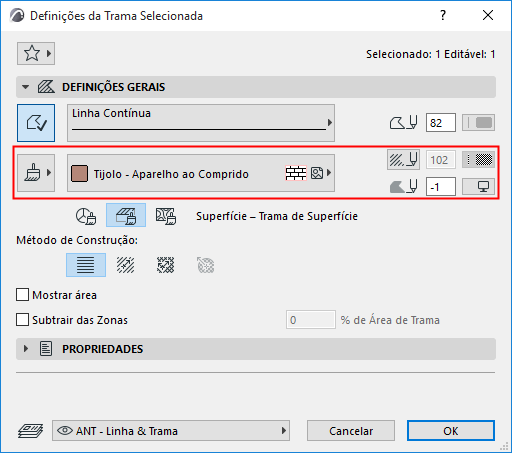
Superfície – Trama em Vista
Usa a Caneta do Primeiro Plano da Superfície da Trama em Vista.
Sobrepõe as canetas do Primeiro plano e do Fundo da Trama do elemento, se necessário.
Superfície – Trama da Textura
Este Trama é baseada na Textura da Superfície. Não usa canetas.