Edição de Conteúdo do Módulo Associado
Editar Módulo em outro MEP Designer
Não disponível para Módulos Associados baseados no IFC ou Rhino.
- Faça um dos seguintes procedimentos:
- Edite o arquivo de origem, se necessário, depois salve-o.Dica: Se você quiser visualizar o contexto em Planta do módulo colocado, enquanto o edita no segundo MEP Designer, utilize a função “Traço”. (Consulte Selecionar um Rastreamento de Referência
- Retornar ao primeiro projeto (hospedeiro).
- Vá para o Gestor de Módulo Associado. Na Lista de Origem de Associação, note que o Estado da Origem da Associação do módulo editado lê agora Modificado. (Se necessário, clique em Atualizar Estado.)
- Clique em Atualizar.
- Clique em OK para realizar a atualização em todas as Associações do módulo e fechar o Gestor de Módulo Associado.
Quebrar Associação (Elementos Embutidos)
Use este comando para quebrar esta Associação e incorporar os elementos no projeto hospedeiro.
Use isso se você colocou uma Associação, mas agora você deseja editá-la localmente no projeto hospedeiro, e não através do arquivo de origem.
Por exemplo: você colocou várias associações de um módulo de um quarto de hotel padrão. Um dos quartos não se encaixa na planta. Você pode quebrar a associação dessa única instância e, em seguida, editar seu conteúdo para se adequar à sua localização específica.
- Selecionar o Módulo na planta.
- No menu de contexto, use a opção Quebrar Associação (Elementos Embutidos).
Ou use Arquivo > Conteúdo Externo > Quebrar Associação (Elementos Embebidos)
Nota: Para quebrar todas as associações colocadas de um módulo particular, use o comando Quebrar Vinculo do Gestor de Módulo Associado.Nota: No Teamwork, a função Desassociar não está disponível. Em vez disso, você pode Explodir o Módulo Associado. (Consulte Explodir Instância de Módulo Associado no Teamwork .) - Edite os elementos necessários. (Use Edição > Agrupamento > Suspender Grupos para permitir a edição.)
Salvar Associação com Arquivo...
Disponível no Gestor de Módulo Associado, e no menu de contexto de um Módulo Associado.
Use este comando para salvar os elementos do Módulo Associado como um novo arquivo em formato de módulo (.mod).
Por exemplo: você colocou várias associações de um módulo de um quarto de hotel padrão (Compartimento A). Você deseja alterar um dos leiautes do quarto (chamando-o de Quarto B), mas sem incorporar seus elementos no projeto do hospedeiro (porque você deseja colocar mais associações do Quarto B mais tarde).
- Selecionar uma Associação. (No Gestor de Módulo Associado ou na Planta.)
- Use o comando Salvar como Arquivo ou Salvar como Arquivo Associado.
- Marque a caixa para Substituir a seleção com este arquivo de módulo associado.
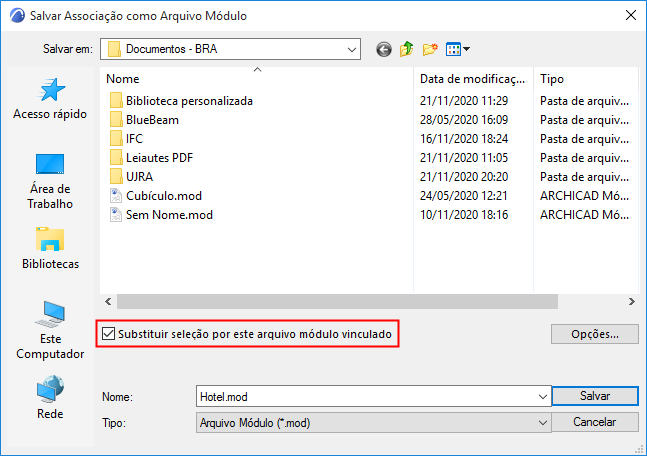
Você criou um novo módulo separado (Quarto B) que você pode editar independentemente do módulo original do Quarto A.