Criar Arquivo Módulo (.mod)
Um arquivo de formato de módulo (.mod) é um arquivo de projeto simplificado que pode ser colocado como um módulo Associado ou agrupado em um projeto.
- Você pode salvar todos os elementos do projeto ou apenas os elementos selecionados e pisos selecionados no módulo de arquivos
- Um arquivo .mod contém apenas modelos e dados da planta
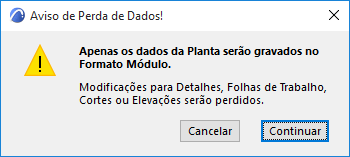
- Um arquivo .mod inclui objetos Embebidos, mas nenhuma informação de Corte / Elevação / EI, Folha de Trabalho / Detalhe ou dados de Documentos 3D
- Um arquivo .mod inclui apenas os Keynotes que foram usados nos rótulos
- Um arquivo .mod refere-se apenas a atributos realmente usados por seus elementos. Assim, um arquivo .mod é muito menor que um arquivo .pln.
- A opção Salvar Associação como Arquivo sempre salva a associação no formato .mod.Nota: Também é possível dividir um projeto em vários arquivos PLN (em oposição aos arquivos em formato de módulo). Ver Salvar seleção no formato PLN .
Salvar como arquivo .mod - a partir da planta
Salvar uma vista como um arquivo .mod - do Publicador
Salvar como arquivo .mod - a partir da planta
Salvar uma vista como um arquivo .mod - do Publicador
Disponível para vistas salvas da Planta.
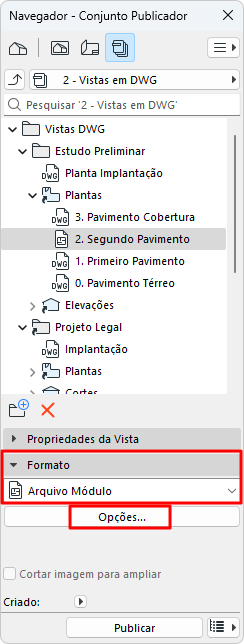
Clique em Opções para definir quais pisos e elementos devem fazer parte do módulo. (Consulte abaixo.)
Módulo Opções Salvar
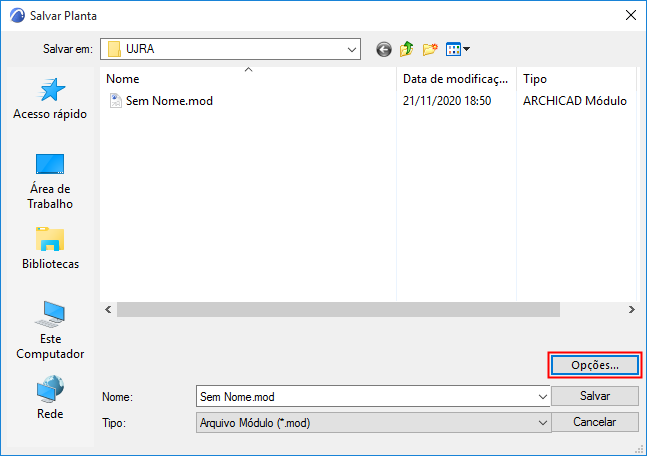
Clique no botão Opções na caixa de diálogo Salvar Como para abrir o menu Opções Salvar.
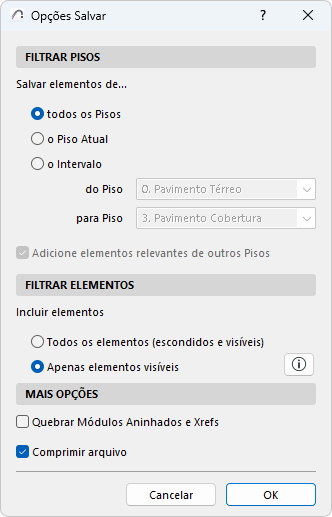
- A escolha padrão é Todos os Pisos
- Alternativamente, escolha apenas o Piso atual ou um limite especificado de pisos para incluir no arquivo módulo. Qualquer elemento contido neste intervalo será incluído no Módulo.
- Adicione elementos relevantes de outros Pisos: Se você escolher Piso Atual ou um Limite, marque essa opção para incluir todos os elementos que são exibidos nesses pisos especificados (porque o controle Mostrar nos Pisos é definido como Pisos Relevantes), mesmo que seu piso de Origem esteja fora do limite do módulo.
Escolha salvar todos os elementos da Planta ou apenas aqueles elementos visíveis.
- Todos os elementos (escondidos e visíveis): O módulo salvo conterá todos os elementos do projeto na Planta - independentemente de seu estado de Renovação ou estado de Opções.
- Apenas elementos visíveis: O módulo salvo conterá apenas os elementos que são:
- em vegetais visíveis
- visível devido às definições de exibição da estrutura parcial
- estão nas Opções de Projeto como Ativas
- são existentes com base em seu estado de Renovação
Quebrar Módulos e Xreds Aninhados
Se o arquivo de módulo contiver quaisquer Associações e/ou Xrefs aninhados, marque esta caixa para quebrar esses vínculos, se os arquivos de origem tornarem-se indisponível ou não mais serem necessários.
Consulte Colocar Associação.