Comparar Modelos do Archicad Antes e Depois de Atualizar Associação
Esse fluxo de trabalho pode ser útil quando você atualiza uma Associação no seu projeto.
Como de costume, o comando Atualizar atualiza as Associações no seu modelo para refletir as alterações do arquivo de origem da Associação. Mas se você também marcar a opção da caixa de seleção “Comparar Modelos” do Gestor de Módulo Associado, poderá visualizar o que mudou como resultado da atualização.
Exemplo de Fluxo de Trabalho
No Gestor de Módulo Associado:
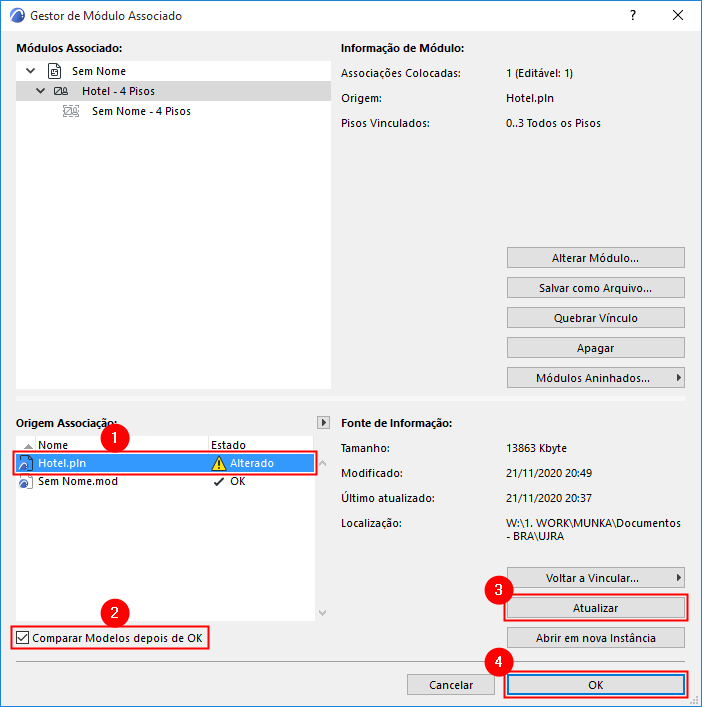
- Selecione a Origem da Associação que foi alterada (é exibida com o estado Modificado).
- Marque a caixa para Comparar Modelos Depois de OK.
- Clique em Atualizar.
- Clique em OK.
- O Módulo Associado é atualizado no modelo.
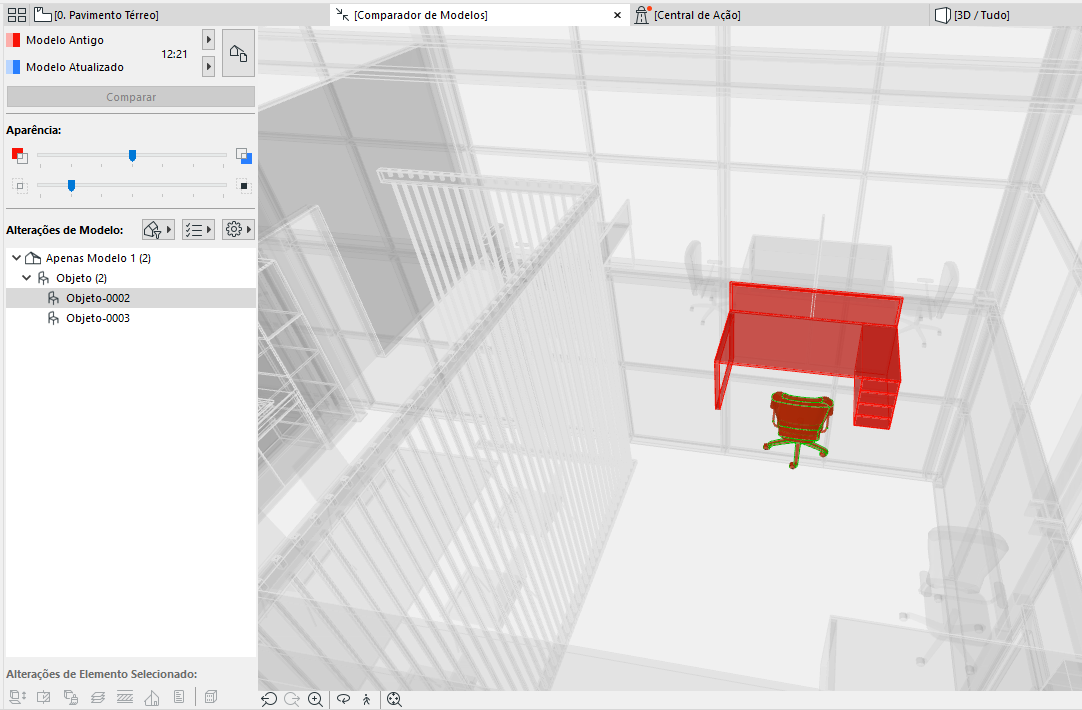
- A janela do Comparador de Modelos é aberta para comparar o “Modelo Antigo” e o “Modelo Atualizado”.
Revise a paleta do Comparador de Modelos para ver o que mudou.
Consulte Comparador de Modelos: Revisar as Alterações.
Aqui, você pode ver que uma mesa/cadeira foi apagada do do módulo associado.
- Conforme necessário, crie Anotações.
Consulte Criar Anotações a partir da Lista de Alterações do Comparador de Modelos.