Selecionar Vista para Comparar
O Comparador de Modelos compara vistas 3D de dois modelos ou versões diferentes.
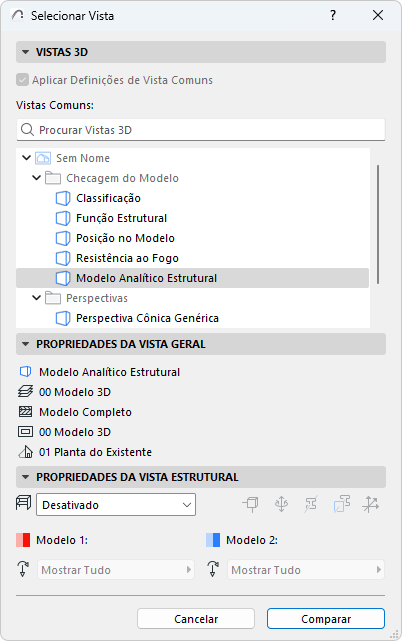
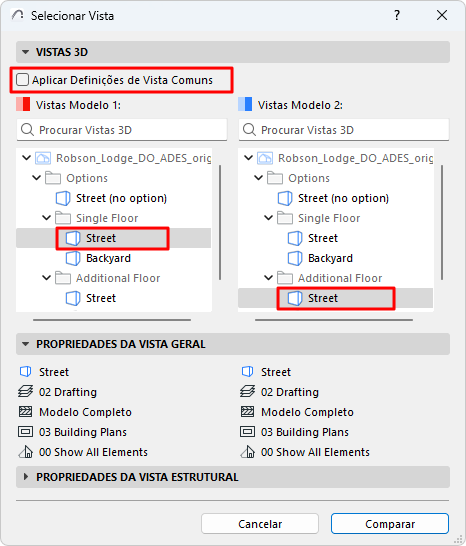
Para definir exatamente quais vistas em 3D selecionar, use a caixa de diálogo Selecionar Vista. Você pode escolher uma vista 3D que seja comum a ambos os modelos ou uma vista diferente de cada um.
A seleção da Vista pode ter um peso significativo para o Comparador de Modelos:
Um elemento pode estar visível em uma vista, mas não em outra (por exemplo, devido ao Estado de Renovação, às Opções de Projeto, às Definições dos Vegetais, à Exibição Parcial da Estrutura, etc.).
- Os elementos de interseção podem ser considerados modificados em uma vista, mas não modificados em outra vista, dependendo da Combinação de Vegetais da vista.
- Use Modelagem > Comparador de Modelos para escolher as duas versões do modelo.
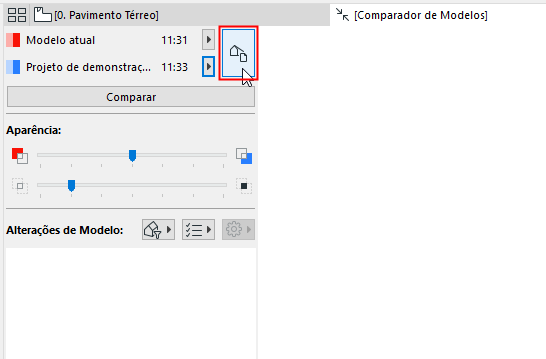
- Na paleta do Comparador de Modelos, clique no botão Seletor de Vista.
- A caixa de diálogo Selecionar Vista é aberta, mostrando os Mapas de Vista combinados dos dois projetos selecionados.
- Selecione uma vista (aqui, uma vista que seja comum aos dois modelos comparados) e revise suas Propriedades Gerais da Vista no painel abaixo.