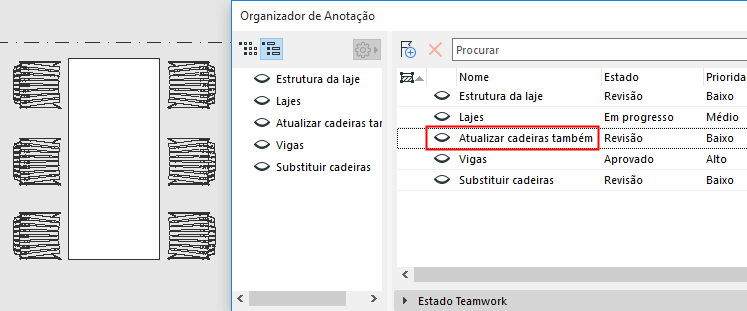
O Organizador de Anotações lista todas as Anotação em seu Projeto.
Abrir o Organizador de Anotações
Faça um dos seguintes procedimentos:
Documentação > Organizador de Notas
Janelas > Paletas > Organizador de Anotações
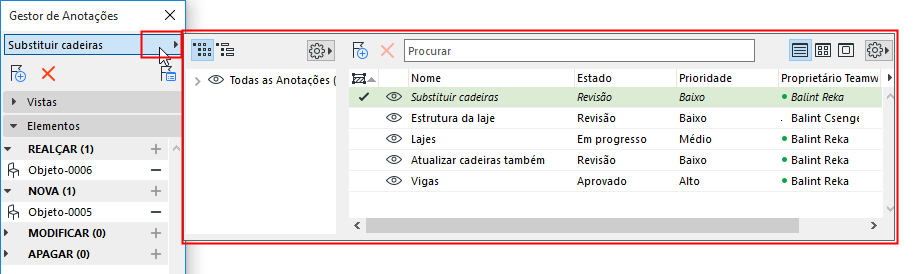
Você também pode acessar o Organizador de Anotações como um pop-up na parte superior do Gestor de Anotação.
Figura 1. Organizador de Anotações exibido a partir do Gestor de Anotação
Definir Vista em Lista Preferida e Cabeçalhos da Coluna
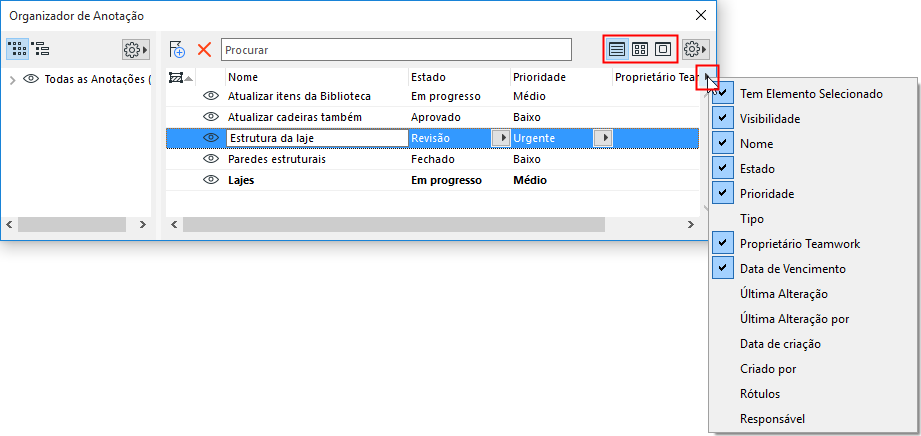
Use os ícones e pops-out no canto superior direito do Organizador de Anotações:
Na Vista em Lista (padrão):
Escolha os cabeçalhos das colunas que você precisa
Clique em qualquer cabeçalho da coluna para classificar as Anotações com base nessa coluna.
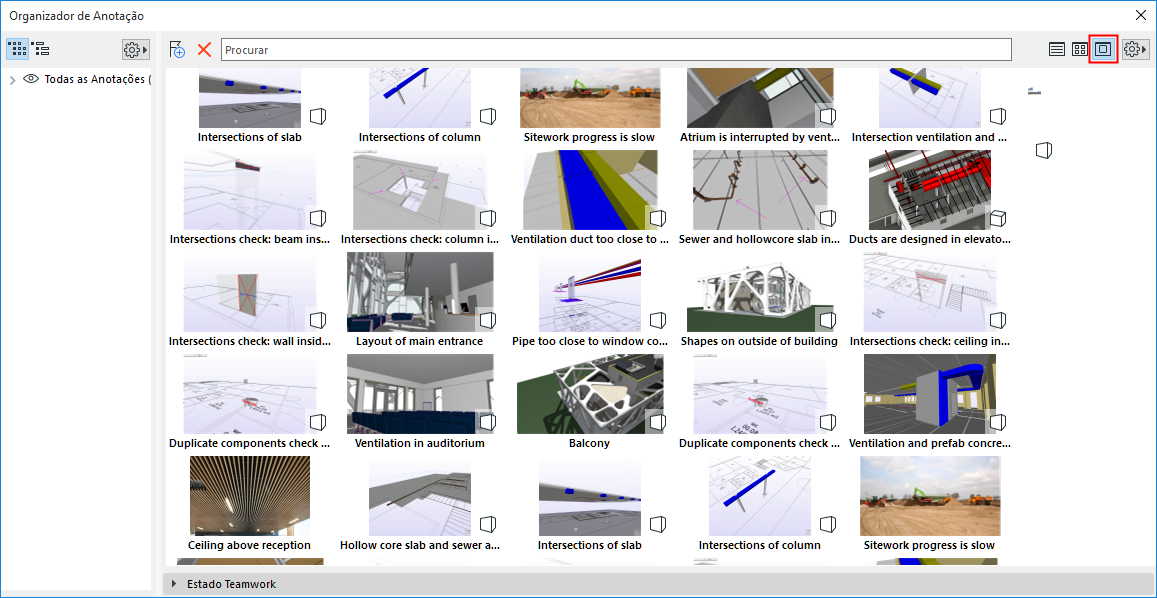
Ou exiba as Anotações usando miniaturas médias ou grandes:Figura 2. Vista de Anotações como Miniaturas
Ordenar Lista de Anotações
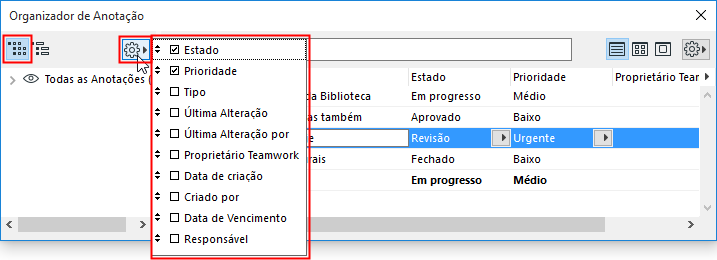
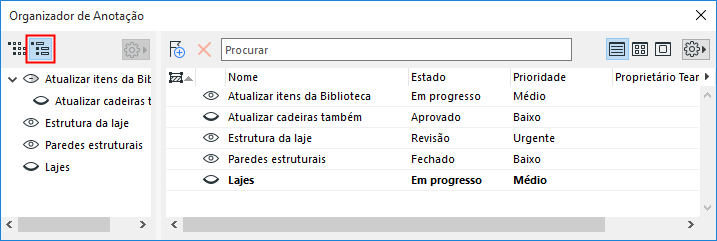
Ordenado por Etiqueta
Escolha o ícone do lado esquerdo para ordenar as Anotações listados por etiqueta.
Clique no pop-up Definições para ver as Etiquetas disponíveis.
Defina quais etiquetas considerar na listagem das Anotações e em qual ordem. (Aqui: por Estado e dentro disso por Prioridade).
Ordenado por Encadeamento
Escolha o ícone do lado direito para ordenar por encadeamento.
Na estrutura da árvore, você pode arrastar as Anotações para reorganizar manualmente a hierarquia do encadeamento (desde que você seja o proprietário das Anotações que você está arrastando).
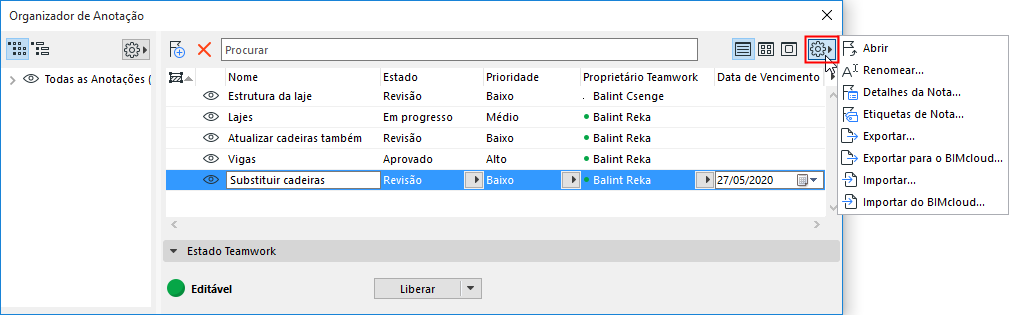
Comandos para Gerenciar Anotações (pop-up Definições, lado direito)
Abrir a Anotação selecionada (também via duplo clique) no Gestor de Anotação
Etiquetas da Anotação: Defina os valores para as etiquetas como “Prioridade”, “Estado” e “Tipo”. (Esses valores são definições globais, independentemente da seleção atual da Anotação)
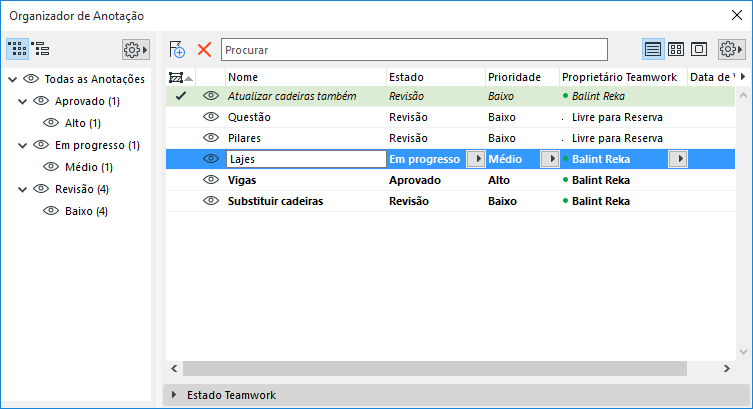
O formato das Anotações listadas ajuda você a acompanhar a Anotação em que está trabalhando.
Itálico: Este elemento está atualmente aberto no Gestor de Anotação
Negrito: Essa Anotação foi importada via BCF, mas você ainda não clicou nela.
Marca de seleção + realçado em verde: Um elemento desta Anotação está atualmente selecionado.
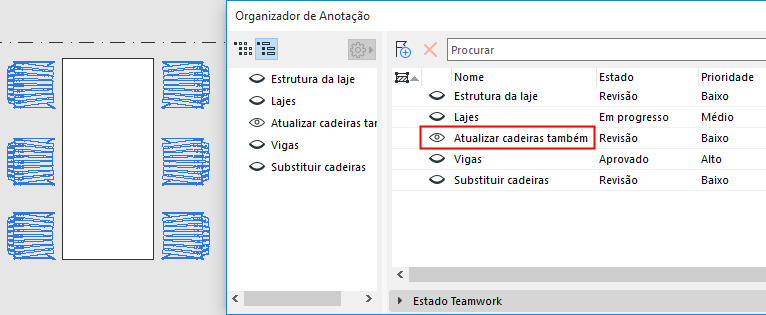
Olho aberto/fechado: Mostrar/esconder elementos/realçados, se a Anotaçãonãoestiver aberta no momento no Gestor de Anotação:
Para Novos elementos: mostrar ou esconder os elementos
Para elementos Realçados/Modificados/Apagados: mostrar ou esconder suas cores de realceFigura 3. Olho aberto/fechado: Mostrar elementos da Anotação realçados Figura 4. Olho aberto/fechado: Esconder os realçados nos elementos da Anotação