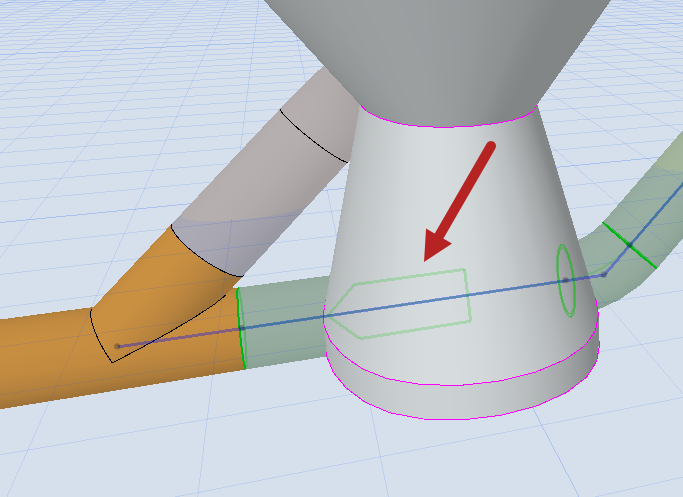
Definir a inclinação dos traçados MEP
Editar inclinação durante a entrada
Modificar a inclinação no ponto selecionado
Editar inclinação durante a entrada
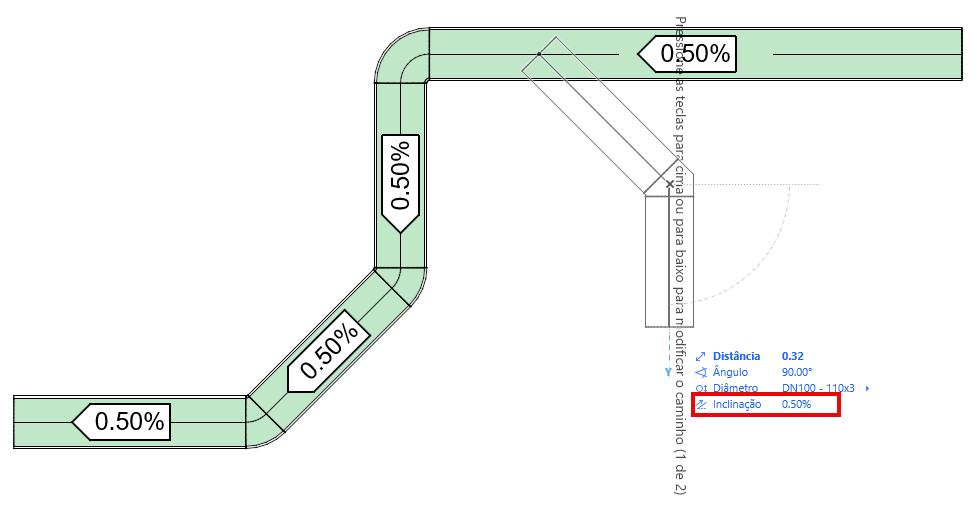
Durante a inserção do traçado, use o Orientador para alterar a inclinação do segmento do traçado.
- Digite um valor (positivo para cima, negativo para baixo)
- Como alternativa, selecione a opção "Inclinação para cima" ou "Inclinação para baixo" e defina o valor desejado
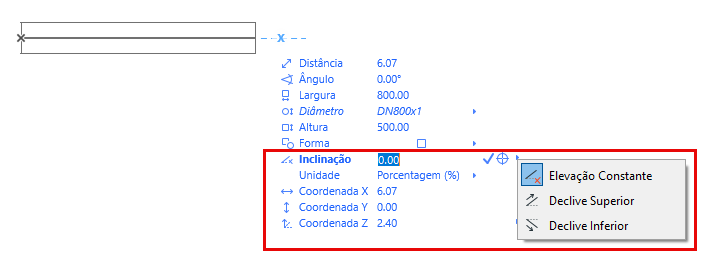
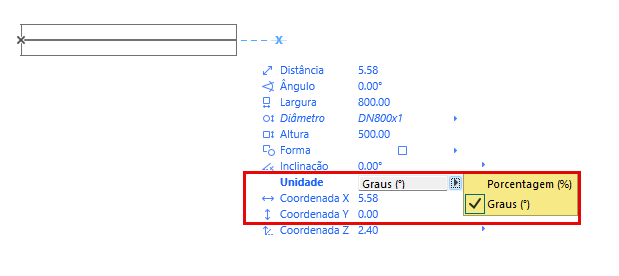
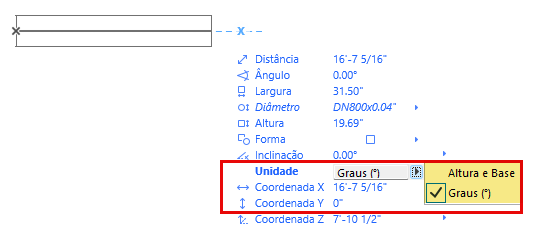
- Você pode definir a inclinação em porcentagem ou graus. Se você estiver usando unidades Imperiais, você pode defini-las como subida/avanço.
 |
 |
Assista ao vídeo: Definições Flexíveis de Inclinação
- Mesmo após uma mudança de elevação ao longo do traçado, a inclinação do traçado é mantida. Se você ajustar a coordenada Z, o traçado continuará na nova elevação, enquanto a inclinação permanecerá constante.
- Os novos segmentos de traçado ramificados também herdam a inclinação do traçado
Modificar a inclinação no ponto selecionado
- Selecione a extremidade aberta de um elemento de traçado.
- Na paleta contexto, escolha Modificar inclinação no ponto selecionado.
- Digite no Rastreador e altere o valor da inclinação.
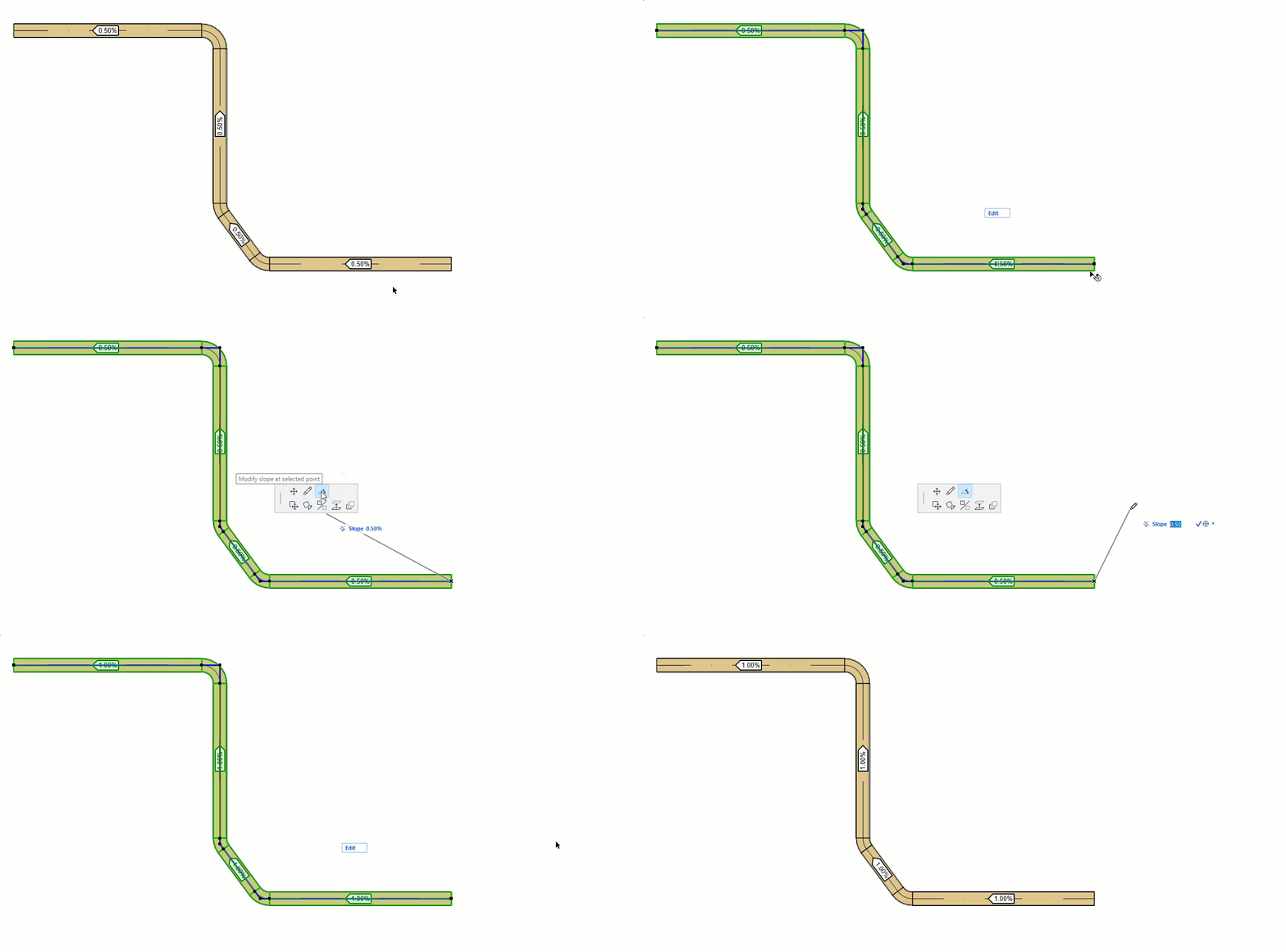
Você também pode alterar a inclinação de um traçado em um cotovelo ou em um ramal:
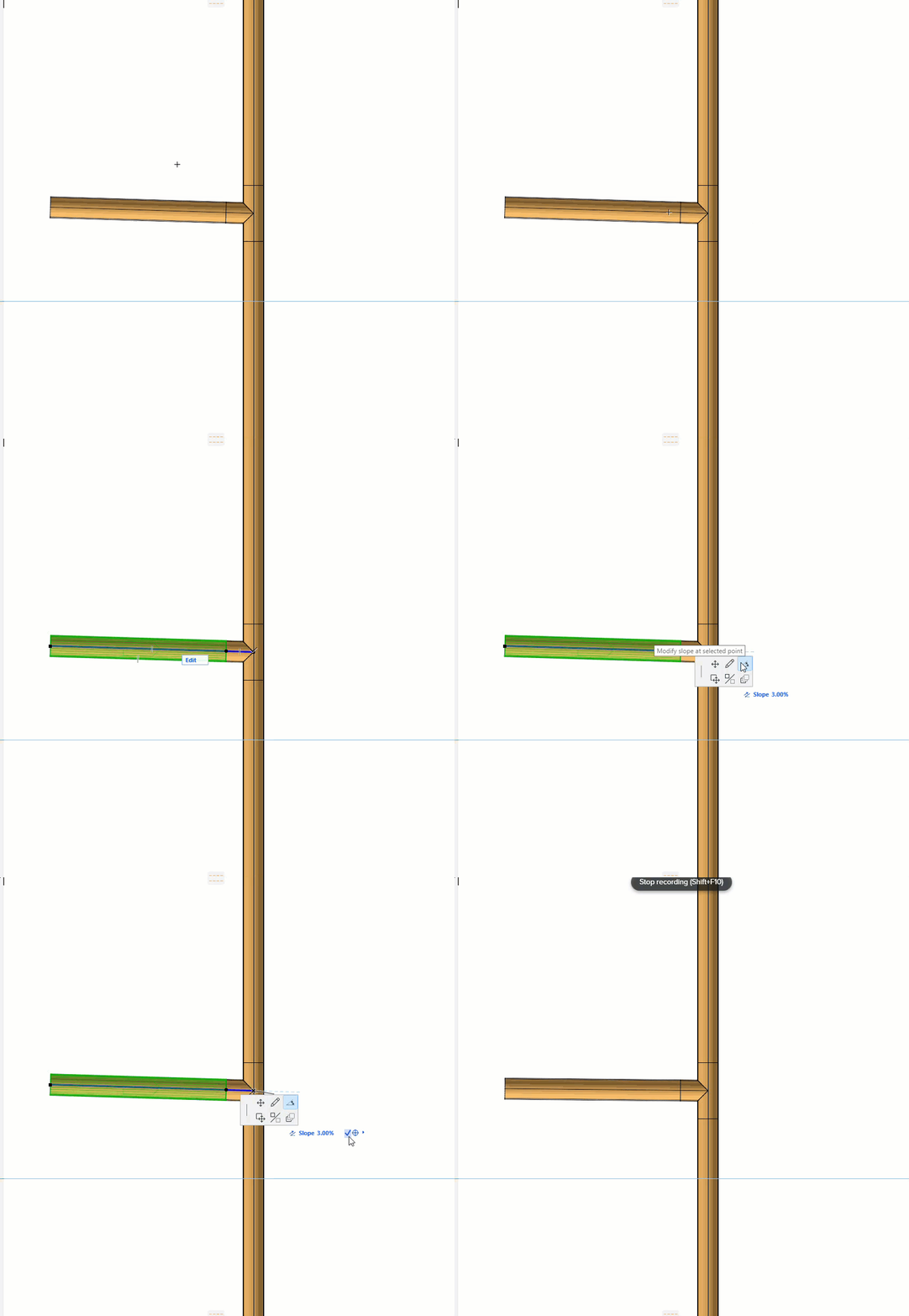
A elevação do traçado no ponto de clique não será alterada.
Feedback da inclinação
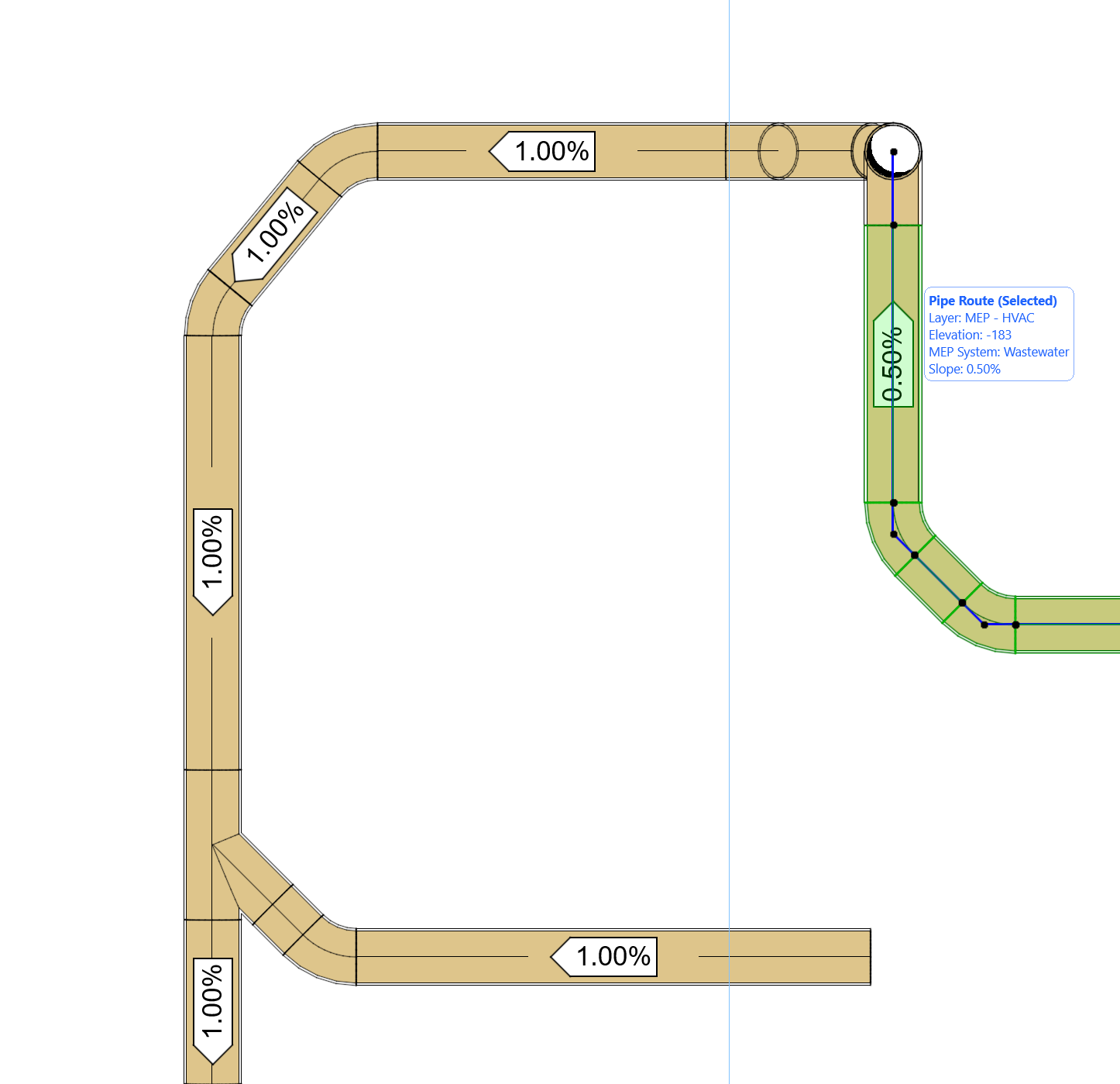
Ative Inclinação MEP em Visualização > Opções de Visualização na Tela.
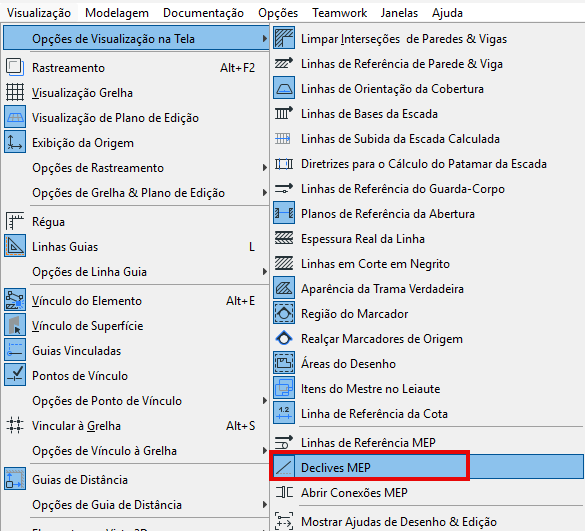
- Na Planta, você visualiza a direção e o valor da inclinação do traçado (isso serve como feedback sobre inclinações funcionais e é exibido apenas para inclinações de 5% ou menos)
- Para um elemento do traçado selecionado, a Etiqueta de Informação também exibe o valor da inclinação
Nas vistas 3D e Cortes, os elementos do traçado selecionados exibem uma seta verde para indicar a direção da inclinação: