A Extensão da Conexão CALHYDRA permite que os usuários aproveitem todo o potencial do CALHYDRA para cálculos e simulações hidráulicas precisas com base nas normas europeias e alemãs. O CALHYDRA fornece análises abrangentes para sistemas de água potável, esgoto, aquecimento e refrigeração. Importe os resultados calculados do CALHYDRA para atualizar automaticamente os diâmetros nominais dos tubos em seu projeto MEP Designer.
O software CALHYDRA foi criado pela Dendrit, uma empresa de software de propriedade da Kemper. Eles são conhecidos na Alemanha por seus cálculos precisos e baseados em padrões. O CALHYDRA também colabora com o software DDScad da Graphisoft.
Para usar o fluxo de trabalho do CALHYDRA Connection, você precisa ter:
Uma licença do:
Archicad Collaborate ou MEP Designer
CALHYDRA
Um projeto do MEP Designer com sistemas de tubulação MEP modelados (água potável, esgoto, aquecimento e refrigeração, águas pluviais, etc.)
Pacotes de dados necessários importados para o projeto MEP Designer
Pacotes de dados necessários
Sistema de Classificação CALHYDRA
Faça o download do Sistema de Classificação CALHYDRA em: Graphisoft BIM Data
No Gestor de Classificação, clique em Importar e procure o arquivo baixado.
Importante: Não apague ou renomeie esse sistema de classificação. Seu nome é usado internamente ao mapear para o CALHYDRA.
Especificações de Traçado MEP
Para obter cálculos realistas e o mapeamento correto das dimensões, use as Especificações de Traçado do fabricante preparadas para o CALHYDRA.
Faça o download do pacote de materiais CALHYDRA - MEP-Route-Specification em: Graphisoft BIM Data. Esse arquivo inclui materiais de tubos e conexões MEP de fabricantes compatíveis com o CALHYDRA.
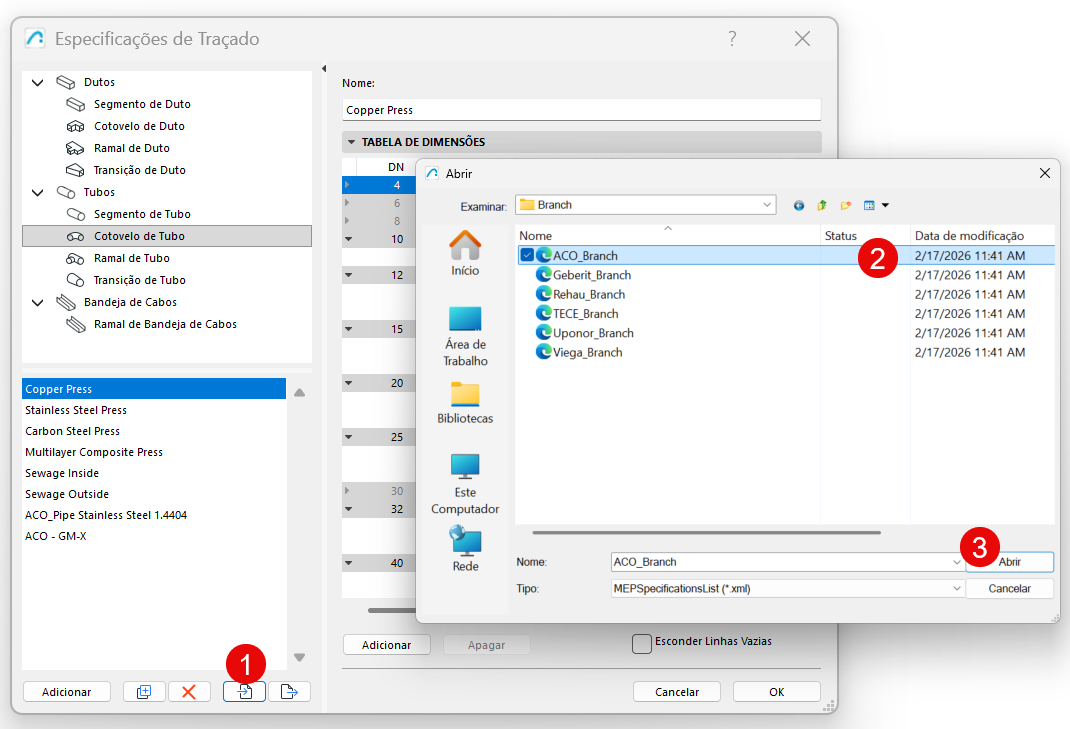
Na caixa de diálogo Especificações de Traçado, clique em Importar e, em seguida, procure o pacote baixado e importe os arquivos necessários:
Importante: o mesmo conjunto de Especificação de Traçado deve ser usado no MEP Designer e no CALHYDRA.
Fluxo de trabalho típico
Classificar os elementos no MEP Designer
Configurar o CALHYDRA Translator no MEP Designer
Exportar o projeto do MEP Designer
Abrir o projeto no CALHYDRA
Executar o cálculo no CALHYDRA
Exportar resultados do CALHYDRA
Importar resultados e atualizar as dimensões dos tubos
No Teamwork: Certifique-se de reservar os elementos de tubulação do para serem atualizados. Caso contrário, não haverá atualização.
As seções a seguir descrevem cada etapa em ordem.
Etapa 1 - Classificar elementos
O CALHYDRA se baseia em classificações para entender o que cada elemento representa (tipo de tubo, tipo de conexão, disciplina, etc.). Portanto, antes de exportar para o CALHYDRA, você classifica os elementos do modelo MEP no MEP Designer, usando o Sistema de Classificação específico do CALHYDRA.
Nota: A maioria das conexões comuns (Cotovelos, Transições, Ramais) não precisa ser classificada. Ramais devem ser classificados em situações excepcionais: por exemplo, um ramal que conecta dois Sistemas MEP diferentes ou uma conexão em anel.
Selecione os elementos MEP em seu modelo
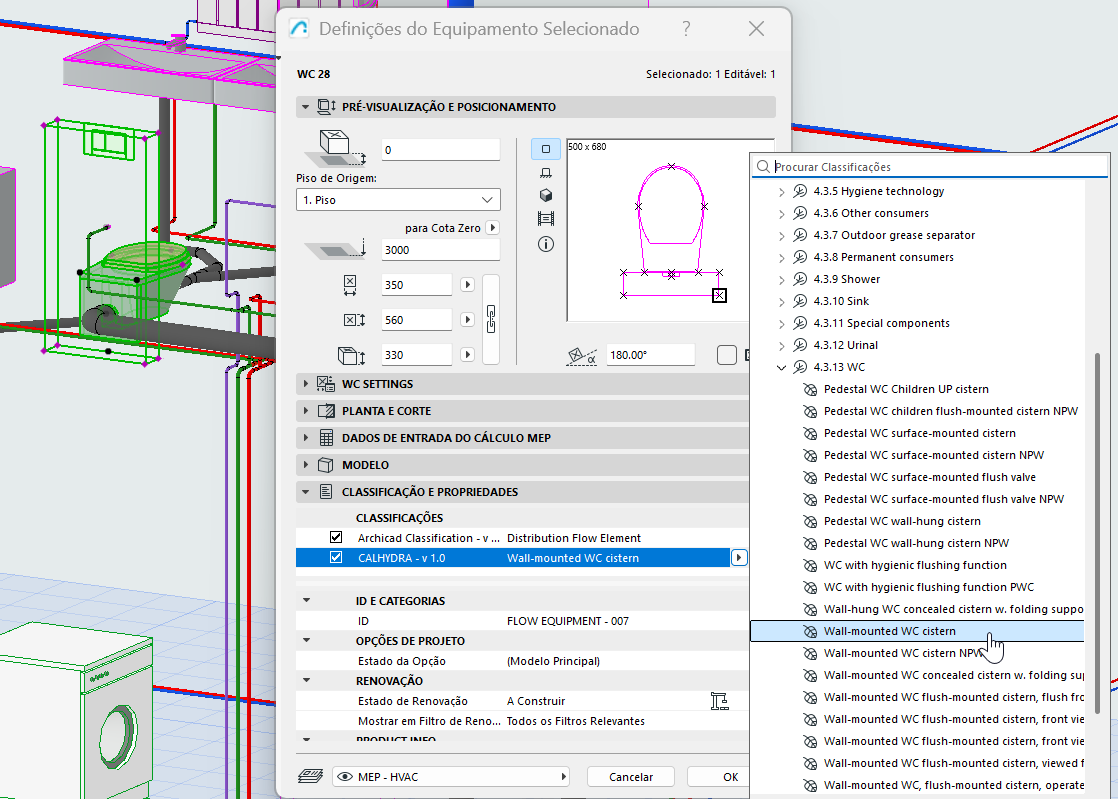
Nas Definições do Elemento, abra o painel Classificação e Propriedades
Atribua a entrada de classificação CALHYDRA apropriada para cada elemento MEP:
Você pode acelerar esse processo com:
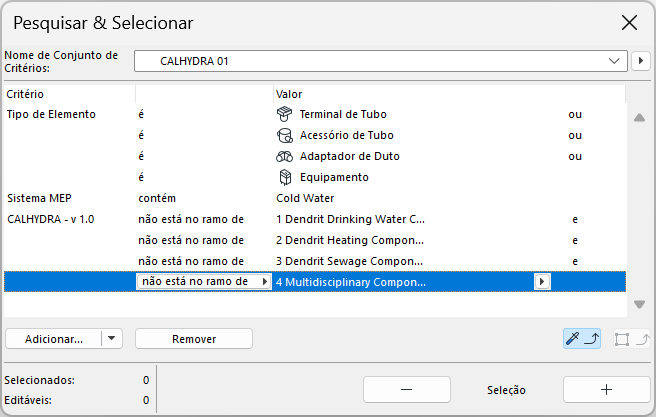
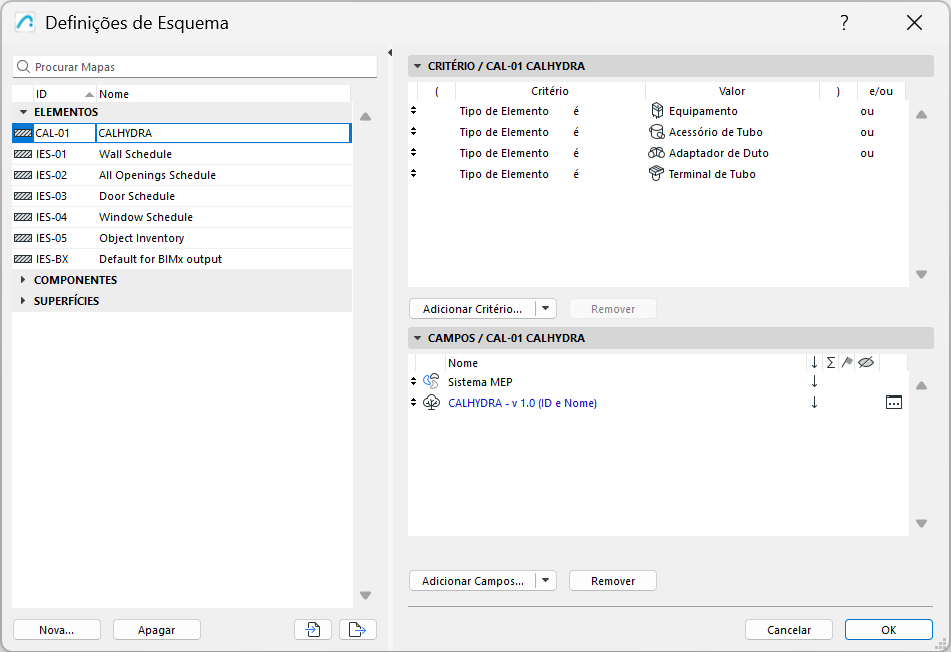
Pesquisar & Selecionar - para identificar elementos sem a Classificação CALHYDRA
Mapas interativos - para listar e editar classificações em massaFigura 1. Encontre elementos Não Classificados Figura 2. Use o Mapa Interativo para encontrar elementos por classificação
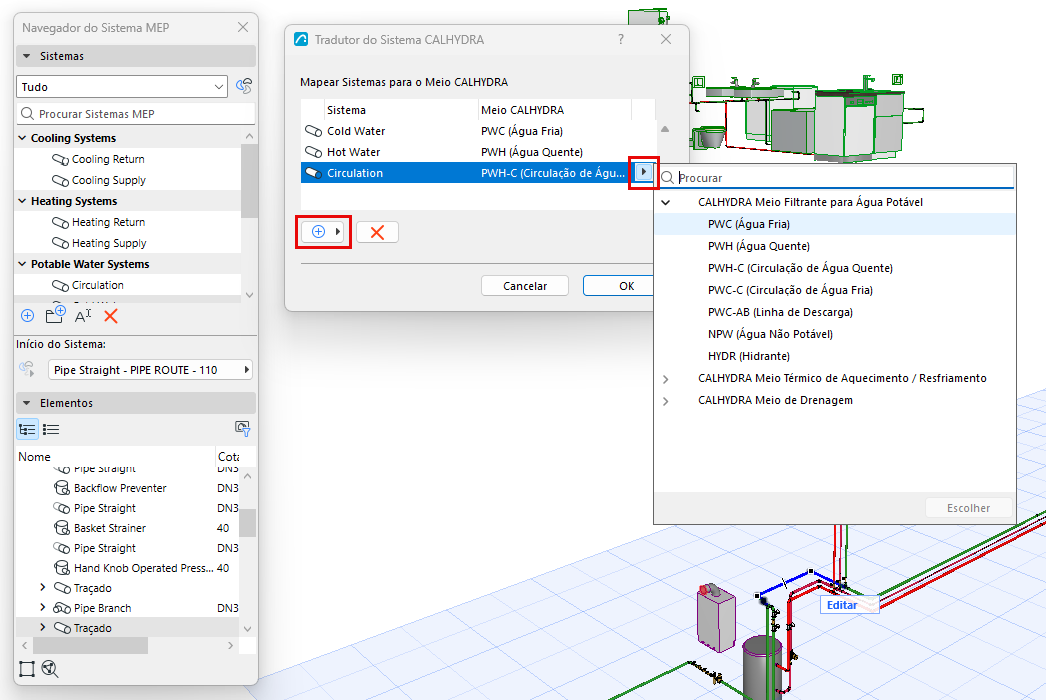
Etapa 2 - Configurar o Tradutor do Sistema CALHYDRA
O Tradutor define quais sistemas do MEP Designer são exportados e como eles são interpretados no CALHYDRA.
No MEP Designer, vá para Arquivo > Interoperabilidade > CALHYDRA Connection > Tradutor do Sistema CALHYDRA
Na caixa de diálogo do Tradutor de Sistemas CALHYDRA, escolha quais sistemas exportar:
Clique no botão Adicionar
Na lista de sistemas que aparece em seu projeto, selecione os que serão exportados
Limitações: Para cada exportação, escolha sistemas de apenas uma disciplina por vez (por exemplo, Aquecimento ou Esgoto). Não combine disciplinas (por exemplo, água potável + Aquecimento + Esgoto) em uma única exportação. Se você fizer isso, o CALHYDRA mostrará todas as disciplinas juntas e se recusará a continuar o cálculo.
Para cada sistema selecionado, atribua o CALHYDRA Medium correto
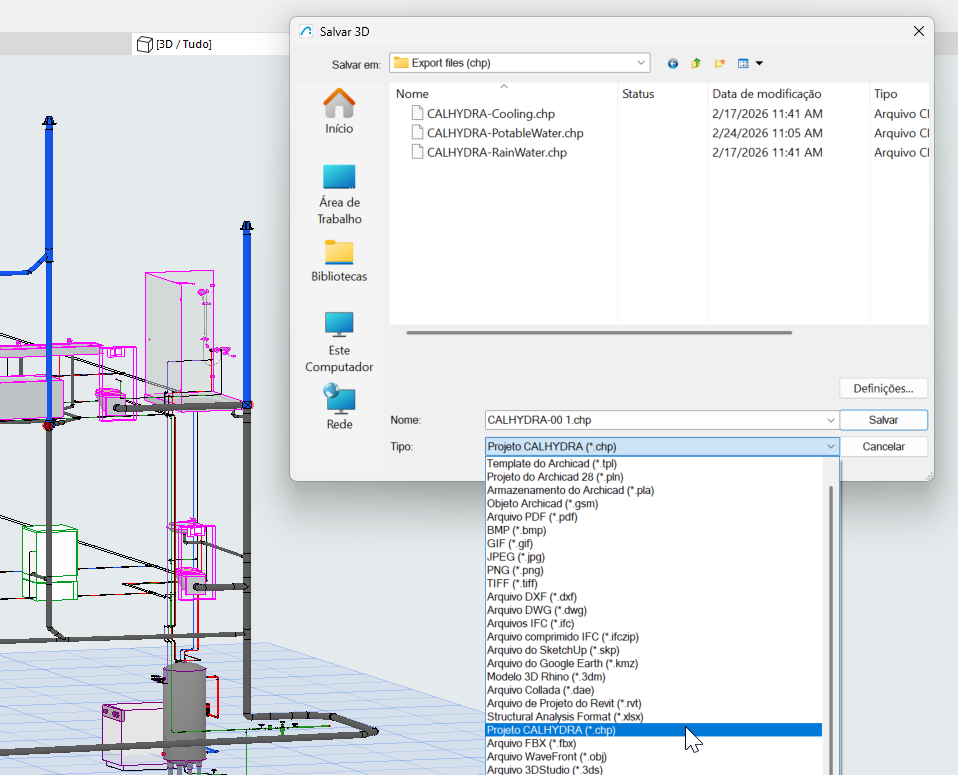
Etapa 3 - Salvar um arquivo de projeto CALHYDRA
No MEP Designer, vá para Arquivo > Salvar Como…
No menu suspenso de tipo de arquivo, escolha Arquivo de Projeto CALHYDRA (*.chp)
Especifique uma localização e um nome e, em seguida, clique em Salvar
Todos os sistemas que você selecionou e mapeou no Tradutor CALHYDRA serão exportados para esse arquivo .chp.
Etapa 4 - Importar o projeto para o CALHYDRA
Iniciar CALHYDRA
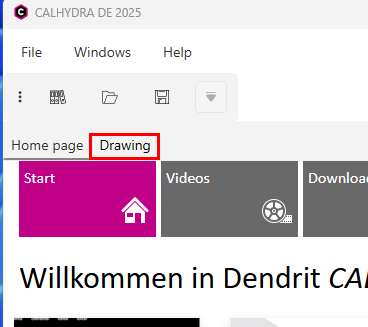
Mude da página inicial para a aba Drawing (Desenho)
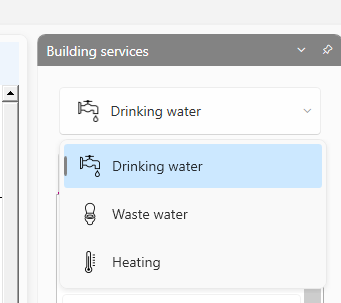
Em Building Services (Serviços Prediais), escolha o serviço apropriado: Drinking water (Água potável), Waste water (Esgoto) ou Heating (Aquecimento)
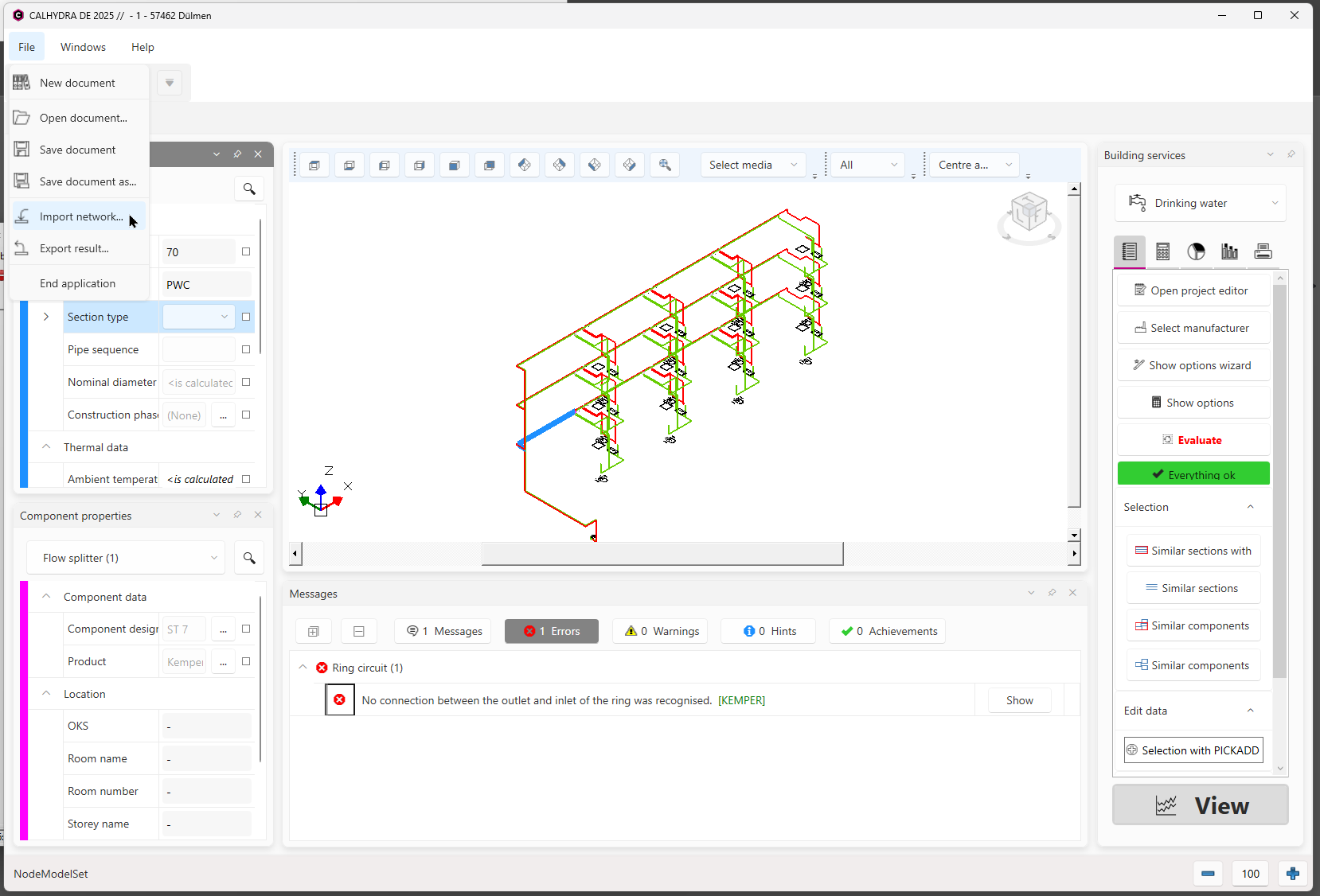
Use File > Import network para carregar o arquivo .chp que você exportou na Etapa 3
O CALHYDRA exibirá a rede importada em suas visualizações isométrica e tabular.
Figura 3. Importando uma rede para o CALHYDRA
Se a rede incluir objetos especiais (por exemplo, reservatório de água potável ou aquecedores), o CALHYDRA poderá solicitar que você selecione um produto apropriado em seu banco de dados.
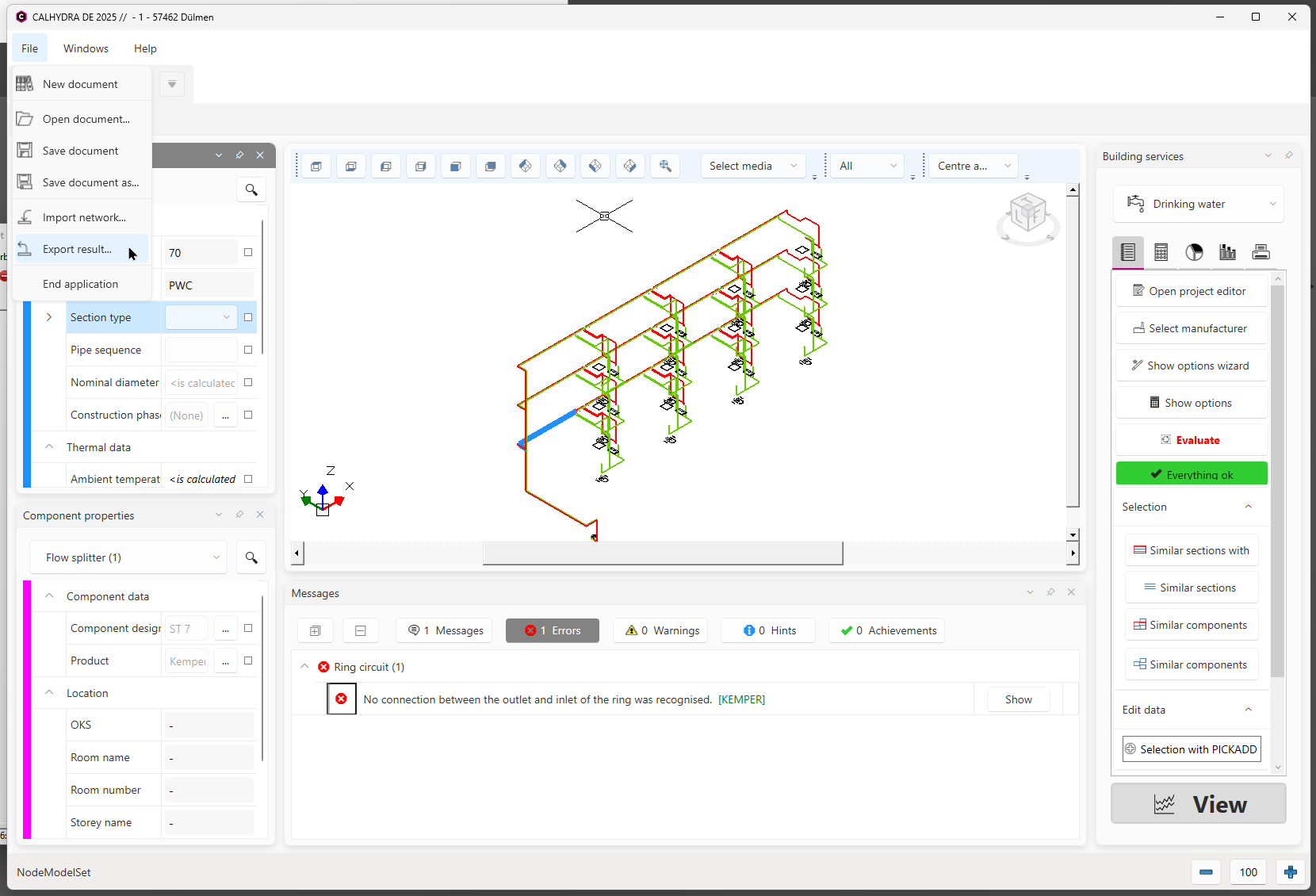
Após um cálculo bem-sucedido, utilize File (Arquivo) > Export result (Exportar resultado)
Normalmente, esse arquivo usará o .calhydraResult.
Salve o arquivo de resultados em uma localização acessívelFigura 4. Exportar resultado do CALHYDRA
Etapa 7 - Importar resultados e atualizar as dimensões da tubulação
No MEP Designer, abra o projeto MEP correspondente
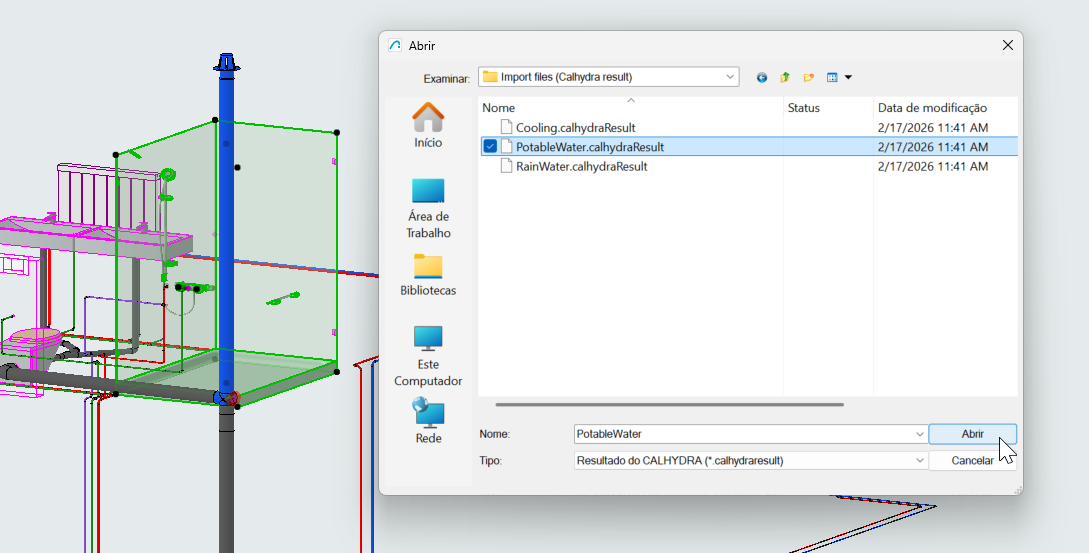
Vá para Arquivo > Interoperabilidade > Conexão CALHYDRA > Importar resultados do CALHYDRA
Procure o arquivo .calhydraResult que você exportou na Etapa 6
Clique em Abrir
O MEP Designer usará o resultado do CALHYDRA para atualizar as dimensões dos tubos de todos os traçados correspondentes.
Figura 5. Importando um arquivo de resultados de volta para o MEP Designer ou Archicad
No Teamwork: Certifique-se de reservar os elementos de tubulação do para serem atualizados. Caso contrário, não haverá atualização.
Se determinados tubos não foram atualizados, verifique o seguinte:
O mapeamento do Sistema/Medium na caixa de diálogo do Tradutor de Sistemas CALHYDRA está correto?
O diâmetro calculado pelo CALHYDRA existe na especificação do traçado do MEP Designer? Caso contrário, o traçado permanecerá inalterado sem exibir qualquer mensagem de erro.
Dica: Use o mesmo conjunto de especificação de Traçado no MEP Designer e no CALHYDRA
É um projeto Teamwork? Certifique-se de ter reservado os elementos de tubulação a serem atualizados.
Salvar projeto no CALHYDRA - Atualizar com rede MEP alterada
Para salvar um projeto no CALHYDRA, use Salvar Documento.
Se o modelo for modificado posteriormente no MEP Designer, a rede normalmente precisa ser recalculada. No entanto, você pode salvar o projeto CALHYDRA existente e, em seguida, importar a rede atualizada. Isso preserva as definições de cálculo para as partes do projeto que não foram alteradas, de modo que não precisam ser configuradas novamente.
Rastreamento do que mudou
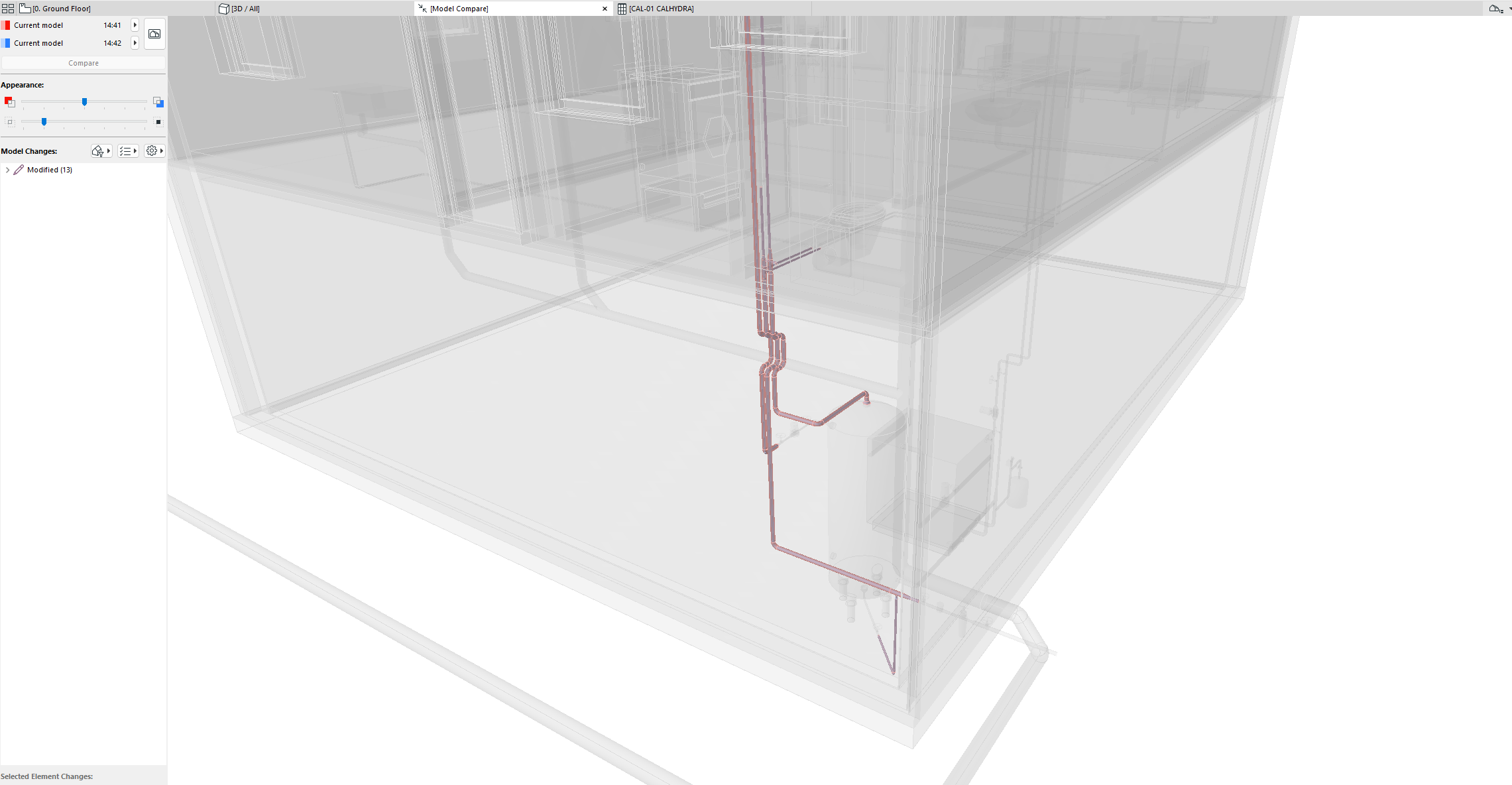
Use o Comparador de Modelos entre:
Uma versão salva antes da importação do resultado, e
O modelo após a importação.
A ferramenta de Comparação de Modelos realçará exatamente quais tubos tiveram seu diâmetro alterado.
Figura 6. Use o Comparador de Modelos para ver o que mudou
Definições úteis para obter os melhores resultados (por disciplina)
Para obter resultados corretos, use estas dicas para configurar seus Sistemas MEP.
Sistemas de Esgoto
No modelo MEP:
Modele e conecte dois Sistemas MEP separados: Tubos de ventilação e tubos de esgoto
No tradutor de sistemas CALHYDRA, mapeie o sistema de ventilação como LT (Vent Line - Linha de Ventilação)
Água potável com circulação (PWH-C)
No modelo MEP:
Modele e conecte dois Sistemas MEP separados: o sistema principal de Água Potável e a Linha de Circulação. A circulação precisa ser um sistema separado e configurado de acordo com o Tradutor CALHYDRA
Classificar e mapear separadamente os sistemas de água potável e de circulação
No CALHYDRA:
Escolha um objeto adequado para armazenamento/aquecimento de água potável quando solicitado
Sistemas de Aquecimento e Refrigeração
No CALHYDRA:
Atribua valores de Potência (W):
Clique em cada radiador (consumidor) e preencha o parâmetro Power (Potência).
A falta de Potência gera um erro: "Nenhuma potência foi inserida em um consumidor (nome)"
Atribua valores de Conteúdo (l) quando necessário:
Para calcular corretamente o reservatório de expansão, defina o parâmetro do Conteúdo (l) nos radiadores.
Se estiver faltando, o CALHYDRA mostra: "O conteúdo está faltando para x componente(s)"
Direção do fluxo: Se o CALHYDRA informar que um acessório está posicionado contra o fluxo do sistema, corrija a direção do acessório no projeto do MEP Designer usando o comando "Inverter Direção" e, em seguida, exporte-o novamente.
Sistemas de Captação de Água Pluvial
No CALHYDRA:
Defina a Meta de vazão (l/s) nos ralos da cobertura
Assegure-se de que a rede de drenagem da cobertura esteja modelada de forma clara e classificada corretamente.
Caso esteja faltando, o CALHYDRA mostra: "O processo não está atribuído a uma área e não tem um processo-alvo definido".
Limitações conhecidas
Não são suportadas mais de uma disciplina numa única exportação.
Se um projeto CALHYDRA contiver sistemas de várias disciplinas ao mesmo tempo, o CALHYDRA não continuará o cálculo
Você deve restringir cada configuração de exportação/Tradutor a uma disciplina de cada vez
Sistemas atualmente não suportados
Integridade de classificação necessária
Os seguintes itens estão explicitamente excluídos e não podem ser calculados de forma confiável:
Circulação de Água Fria
Divisores de Fluxo
Não apague ou renomeie o Sistema de Classificação CALHYDRA
Você pode reorganizar ou apagar entradas individuais, mas o nome do sistema deve permanecer inalterado para que o mapeamento funcione