Publicar o Hiper-modelo BIMx Usando um Assistente
Use este método (Arquivo > Publicar o Hiper-Modelo BIMx) para criar um novo Conjunto Publicador do Hiper-Modelo, a partir do seu modelo do Archicad em alguns passos fáceis.
Comparado ao método do Publicador, o assistente é mais fácil, mas as opções de personalização são mais limitadas:
- Você pode salvar apenas uma única vista 3D no Hiper-modelo.
- Ao criar o Hiper-modelo com o assistente, você não pode escolher entre os leiautes individuais: você pode incluir todos os Leiautes, nenhum Leiaute ou um único Subconjunto de Leiautes.
- Você tem menos opções para limitar o tamanho do modelo ou ajustar as informações do elemento exportado.
Para aproveitar ao máximo os dados do modelo do Archicad no BIMx, tente salvar o conjunto do Publicador usando o Organizador do Publicador. Consulte Publicar o Hiper-modelo BIMx: Método do Publicador (método detalhado) .
Passos para Publicar o Assistente de Hiper-modelo BIMx
- Na janela 3D, defina a vista desejada. Esta será a base do seu Hiper-Modelo.
Se você quiser incluir uma galeria de posições de câmera no Modelo BIMx, posicione câmeras na Planta e selecione uma.
Nota: Talvez seja necessário otimizar o modelo do Archicad antes de salvá-lo no formato BIMx para garantir o melhor desempenho possível. Consulte BIMx: Notas sobre os Dados dos Modelos, Definições de Modelos 3D e Texturas. - Vá para Arquivo > Publicar o Hiper-modelo BIMx.
- Na caixa de diálogo que aparece, escolha Criar novo conjunto de publicação.
- Escolha um método de publicação: Fazer o carregamento para o Site de Transferência do Modelo BIMx ou Salvar Arquivo.
- Ao fazer o upload para o site de Transferência do Modelo BIMx carregará o arquivo para o site localizado em bimx.graphisoft.com. (Você deve se registrar antes de usar este site.)
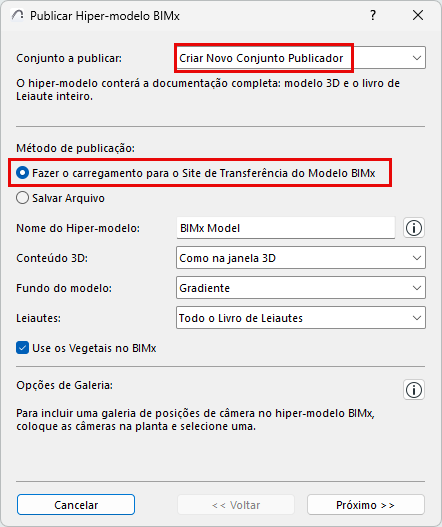
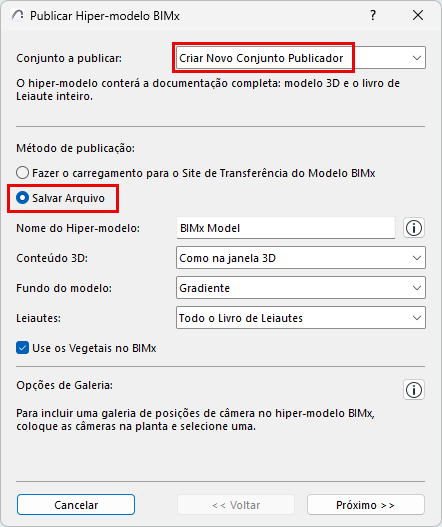
- Ao fazer o upload para o site de Transferência do Modelo BIMx carregará o arquivo para o site localizado em bimx.graphisoft.com. (Você deve se registrar antes de usar este site.)
- Nome do Hiper-modelo: Opcionalmente, use este campo para mudar o nome do Hiper-modelo.
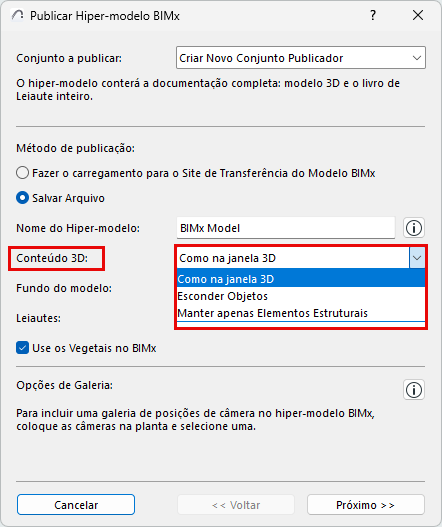
- Conteúdo 3D: Escolha uma opção para filtrar os conteúdos 3D dos modelos:
- Fundo do Modelo: Escolha um fundo para usar enquanto explora o modelo 3D no BIMx.
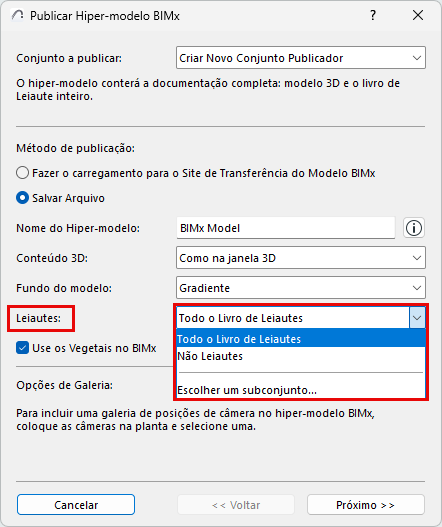
- Leiautes: Escolha o conteúdo do Leiaute, incluindo o Hiper-modelo BIMx: Todo o Livro de Leiautes; Sem Leiautes; ou um subconjunto selecionado.
- Definições de Opções de Galeria:
Opções de Galeria para Percurso da Câmera
Se o Conjunto Publicador contiver um percurso da câmera: defina as opções da Galeria.
- Adicionar câmeras como itens separados da galeria: Um item separado da galeria (um ponto de vista de imagem) será criado a partir de cada câmera no percurso atual da câmera Archicad. (No BIMx, você pode combinar esses itens da galeria em uma apresentação.)
- Criar um único filme para a galeria: Um único item de galeria do tipo filme será criado a partir do percurso atual da câmera do Archicad
- Clique em Próximo.
- Defina as opções, dependendo do método de publicação que você escolher (Fazer o Upload ou Salvar).
Se você estiver carregando o Hiper-Modelo BIMx:
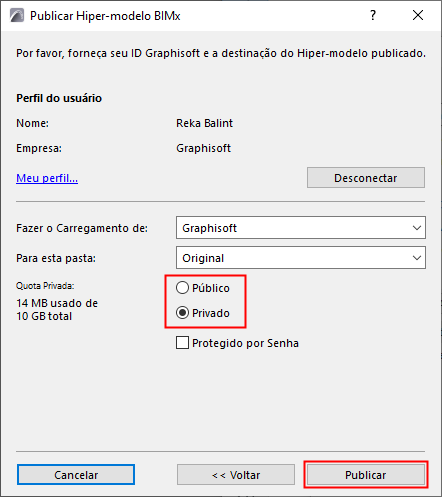
- Escolha se o deseja carregar para o Domínio Público ou para uma Pasta Privada. Se escolher Pasta Privada, você pode, opcionalmente, proteger o arquivo com senha.
Se você estiver salvando o Hiper-Modelo BIMx:
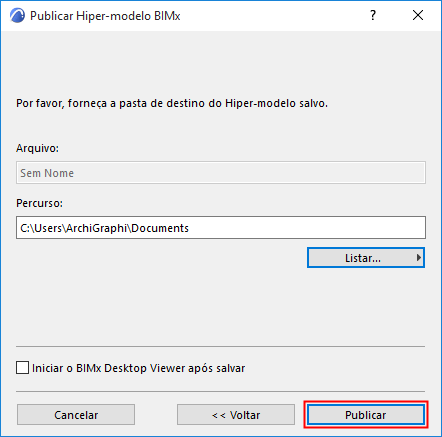
- Digite um caminho para o arquivo de destino.
- Opcionalmente, marque Iniciar o BIMx após salvar para abrir o modelo BIMx em BIMx Desktop.Nota: A versão mais recente do aplicativo BIMx Desktop está disponível apenas na Microsoft Store e na Apple App Store. Por favor, use a versão da loja para se manter atualizado.
Leia mais aqui.
- Clique em Publicar.
Para mais detalhes, consulte Passo 6: O Processo de Publicação.