Agrupar DXF-DWG
- Use a opção Arquivo > Interoperabilidade > Agrupar, e escolha de onde deseja baixar o arquivo: de uma pasta de Arquivo ou do BIMcloud
- Na caixa de diálogo Agrupar arquivo navegue até o arquivo DXF ou DWG desejado.
- Clique em Abrir.
- Aparece a caixa de diálogo Agrupar DXF-DWG. Você dispõe de duas opções:
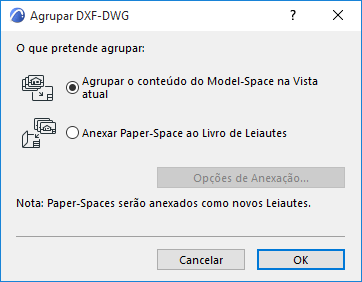
- Agrupar conteúdo do espaço do Modelo na Vista atual: Selecione esta opção para agrupar a porção do Model Space (Espaço do Modelo) do arquivo DXF-DWG no projeto. A vista superior dos elementos do AutoCAD no Model Space do DXF-DWG será gerada e colocada como elementos 2D.
Defina outras opções no diálogo que aparece: Caixa de Diálogo Agrupar DXF-DWG Model-Space.
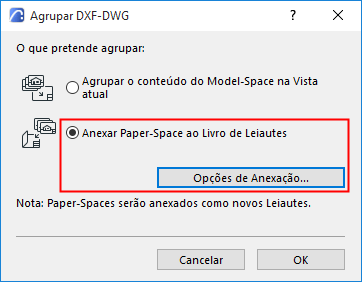
- Anexar o Paper Space(s) no Livro de Leiautes: Escolha esta opção para anexar o(s) Paper Space(s) do arquivo DXF-DWG ao Livro de Leiautes.
- As definições do Paper Space serão convertidas em leiautes.
- Um novo Leiaute Mestre será criado se o desenho DXF-DWG contiver definições de tamanho do Paper Space ainda não disponíveis no MEP Designer.
- O conteúdo da Viewport do DXF-DWG será convertido em desenhos e colocado nos Leiautes. Esses Desenhos não são editáveis; eles aparecem no Gestor de Desenhos com o estado “interno”.
- Os elementos desenhados no Paper Space serão convertidos em elementos do MEP Designer e colocados diretamente nos Leiautes.
Clique em Acrescentar Opções para definir outras opções:.
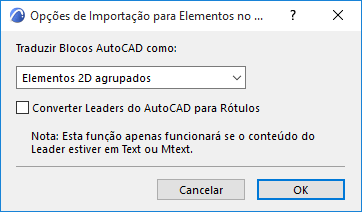
Traduzir Blocos do AutoCAD como:
Escolha uma Opção:
Converter Leaders AutoCAD em Rótulos: marque esta opção para efetuar esta conversão durante o processo Agrupar.
Se você deixar esta caixa desmarcada, os Leaders do AutoCAD serão convertidos em elementos 2D simples.
Nota: Esta caixa de verificação também está disponível no Diálogo Configurar Tradução, em Personalizar Funções > Abrir Extras. Consulte Funções Personalizadas (Configurar Tradução DXF/DWG).