Caixa de Diálogo Procurar e Substituir Texto
O comando Edição > Procurar e Substituir Texto pode pesquisar textos em todos os tipos de elementos elegíveis. Funciona na Planta e nas janelas Corte/Elevação/EI, Detalhe, Folha de Trabalho e em Leiautes.
Consulte Também Procurar e Substituir Texto.
A caixa de diálogo que abre dispõe de dois modos: Principiantes e Avançados. Por padrão, é visualizado o modo Principiante.
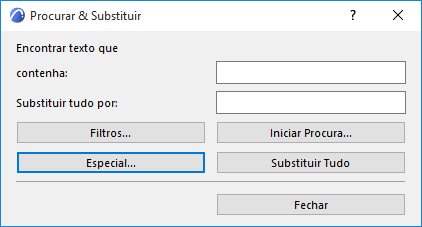
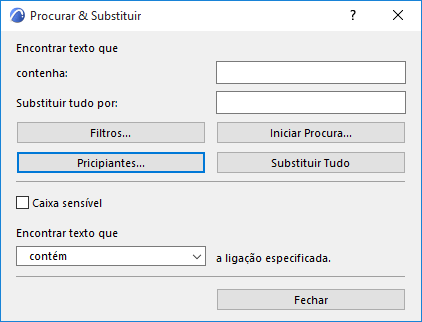
- Encontrar texto que contenha: introduzir o texto a pesquisar. O critério de pesquisa pode ser alterado em modo Experiente.
- Substituir tudo com: introduza o texto a ser aplicado se clicar em Substituir Tudo
Ao clicar no botão Filtros abre uma caixa de diálogo na qual você pode definir os filtros de Elemento, Vegetal e Piso.
Pesquisar em:
- Ponto de Vista atual: Clique neste botão para restringir a procura ao piso atual.
- Todos os Pontos de Vista: Clique neste botão para procurar em todos os pisos.
- Vegetais visíveis: por predefinição, apenas são procurados vegetais visíveis. Para ativar a opção Todos os vegetais, clique primeiro em “Incluir elementos não editáveis.”
- Todos os vegetais: Clique neste botão para procurar em todos os vegetais.
Procurar em:
- Incluir Elementos não editados: assinale esta caixa se pretender alargar as possibilidades de pesquisa a três filtros novos: Texto Medido de Cotas; Rótulos Associativos e todos os layers, incluindo os invisíveis. (Tem de marcar os filtros para os incluir na pesquisa.)
- Blocos de Texto: assinale esta caixa para incluir blocos de Texto na procura.
- Rótulos: assinale esta caixa para incluir Rótulos Associativos na procura.
- Cotas com Texto Personalizado: assinale esta caixa para incluir Textos de Cota Personalizados na procura.
- Portas/Janelas: assinale esta caixa para incluir Portas/Janelas na procura.
- Zonas: assinale esta caixa para incluir Zonas na procura.
- Rótulos Associativos: assinale esta caixa para incluir Rótulos Associativos na procura. (Apenas disponível se a opção “Incluir Elementos não-editáveis” estiver assinalada.”)
- Cotas com Valor Medido: assinale esta caixa para incluir Cotas com Valor Medido na procura. (Apenas disponível se a opção “Incluir Elementos não-editáveis” estiver assinalada.”)
- Objetos/Lâmpadas: assinale esta caixa para incluir Objetos/Lâmpadas na procura.
Quando tiver feito as suas escolhas aqui, clique em OK para voltar à caixa de diálogo principal.
- Sensível às maiúsculas: assinale esta caixa para pesquisa sensível às maiúsculas.
- Encontrar texto que... a ligação especificada: selecione o critério de pesquisa da lista.
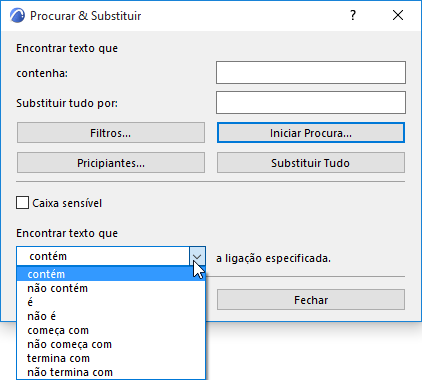
- Se clicar em Substituir Tudo, todos só textos encontrados serão substituídos automaticamente.
- Se clicar em Iniciar Pesquisa, aparecerá uma Janela listando todos os textos encontrados.
Procurar & Substituir Resultados
- Encontrados Elementos que contêm: O critério de pesquisa original
- Substituir Textos que contenham: Introduzir texto a ser substituído quando substitui os itens da lista Descobertos selecionados
- Com: digite texto para substituir quando substitui os itens da lista de Resultados selecionada.
- Resultados: O campo contém a lista de Resultados. Os itens editáveis da lista estão em preto, os itens de texto só-leitura estão cinza. Pode iniciar a edição de um texto fazendo um duplo-clique sobre ele. Os itens alterados recentemente estão em Itálico, voltam a norma quando se aplicam as alterações.
- Substituir: Clique em Substituir para alterar todo o texto selecionado na lista
- Ampliar: Clique aqui para ampliar o primeiro elemento selecionado na lista
- Reduzir: Clique aqui para reduzir.
- Aplicar Alterações: Clique Aplicar Alterações para executar no Archicad alterações feitas nesta lista.
- Ao clicar Nova Procura, a lista desaparecerá e pode iniciar uma nova pesquisa.