Painel Opções para Elementos Construtivos
Opções de Elemento Construtivo
Para acessar este painel, vá a Documentação > Visualização do Modelo > Opções de Visualização do Modelo.
Para mais informações, consulte Opções de Visualização do Modelo.
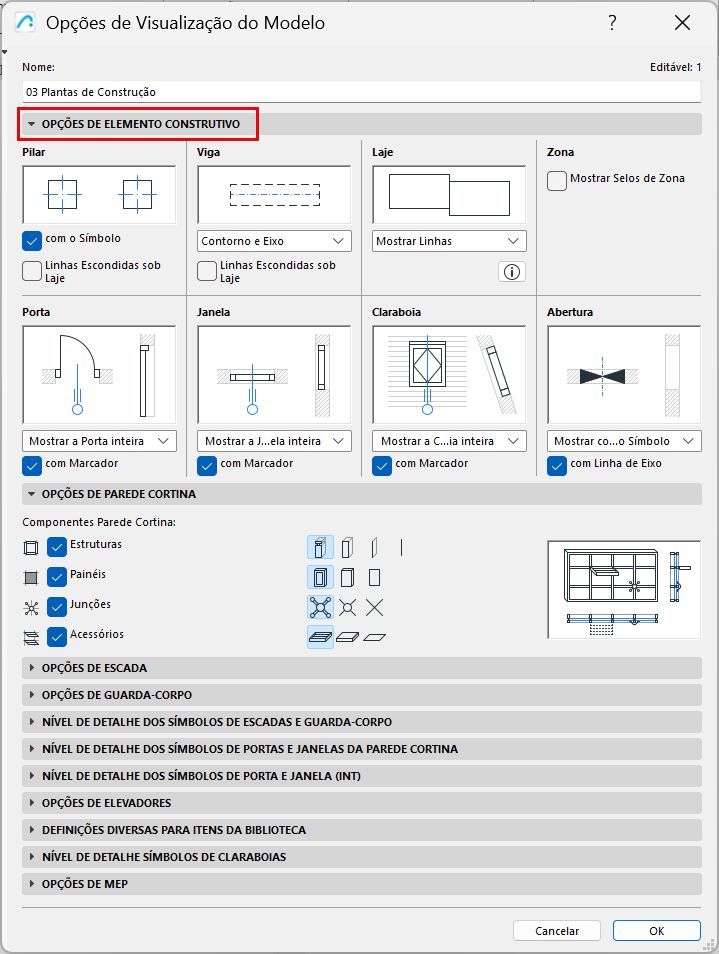
Uma janela de previsualização junto a cada grupo de definições indica o resultado.
Coluna
- Marque a opção com o Símbolo para visualizar o símbolo escolhido nas Definições de Pilar (painel Planta e Corte > Símbolo em Planta) para cada Pilar existente.
- Linha Escondida sob Laje: Marque esta opção para exibir os Pilares abaixo das Lajes, usando a Linha Escondida. (Definir atributos da Linha Escondida nas Definições de Pilar.)
Viga
- Contorno e Eixo
- Apenas Eixo
- Apenas Contorno
- Linha Escondida sob Laje: Marque esta opção para exibir as Vigas abaixo das Lajes, usando a Linha Escondida. (Definir atributos da Linha Escondida nas Definições de Viga.)
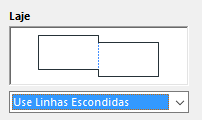
Laje
Para as Lajes adjacentes (com superfícies superiores idênticas no mesmo plano):
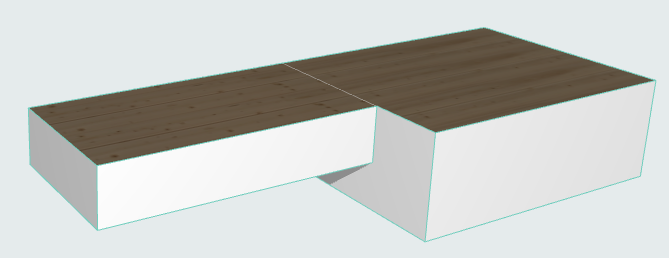
Escolha uma opção para exibir ou esconder a linha que separa as duas Lajes.
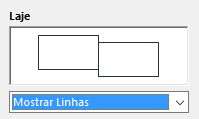
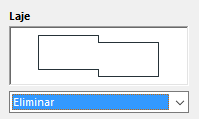
Zona
- Mostrar Selo da Zona: Marque esta caixa para exibir os Selos da Zona em seu projeto. (Desligado por padrão. As Zonas são colocadas com Rótulos associados.)
Porta/Janela
Defina essas opções separadamente para Portas e Janelas.
- Mostrar a Porta/Janela inteira: Portas/janelas serão apresentadas com o símbolo apropriado na Planta e em janelas tipo Corte.
com Marcador: assinale esta caixa para visualizar janelas com Marcadores (se atribuídos na caixa de diálogo Definir Janelas.)
- Mostrar Somente Abertura: a localização das portas/janelas (mas não as próprias portas/janelas) será indicada por aberturas nas paredes, em ambas as vistas Planta e Corte.
com Contornos: as aberturas das portas/janelas incluirão os contornos.
- Esconder nas Plantas: as portas/janelas ou as aberturas colocadas não serão visualizadas na Planta. (Nas vistas tipo Corte, serão visualizadas apenas as aberturas.)
Claraboia
- Mostrar a Claraboia inteira: As Claraboias serão exibidas na Planta Baixa e nas vistas dos Cortes, de acordo com as preferências da Planta de Piso das Coberturas ou Membranas que as mesmas estão hospedadas.
com Marcador: Assinale esta caixa para visualizar Claraboias com seus Marcadores (se algum Marcador é atribuído na caixa de diálogo Definições de Claraboia.)
- Mostrar Somente Abertura: a localização das Clarabóias (mas não as próprias clarabóias) será indicada por uma abertura na Cobertura/Membrana, em ambas as vistas Planta e Corte.
- Esconder nas Plantas: as Clarabóias ou as aberturas de Clarabóias não serão visualizadas na Planta. (Nas vistas tipo Corte, serão visualizadas apenas as aberturas.)
Abertura
- Mostrar com o Símbolo: As Aberturas exibidas na Planta Baixa e nas vistas dos Cortes, junto com seus símbolos.
com Linha de Eixo: Também exibe a linha de eixo.
- Mostrar Somente Abertura: Nenhum Símbolo é exibido, mas você pode opcionalmente exibir a linha de eixo.
- Esconder: Aberturas escondidas em todas as vistas (incluindo Planta, 3D e Seção)