Doplnky Archicadu
Doplňky jsou malé aplikace, které rozšiřují základní funkce programu. Mnoho doplňků je integrováno jako příkazy v nabídkách.
Pro jejich správu:
Otevřete Volby > Správce doplňků
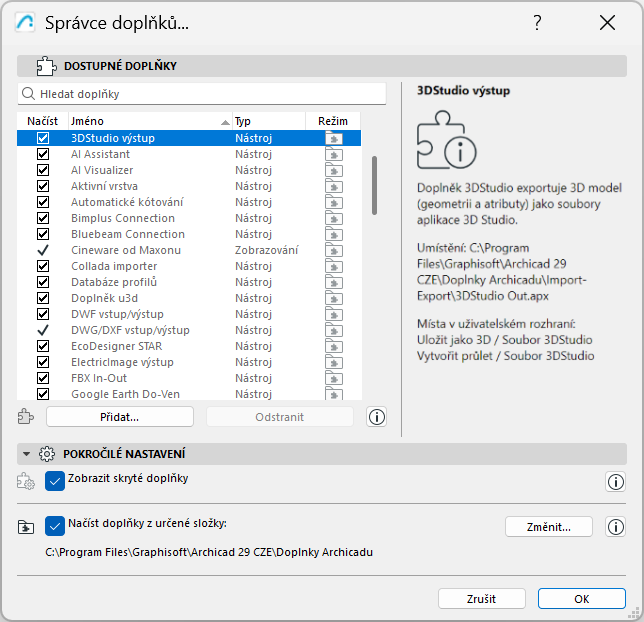
Pomocí Správce doplňků můžete:
- Načíst nebo odebrat doplňky ze seznamu Dostupné doplňky pro aktuální relaci programu
- Přidat nebo odebrat doplňky ze seznamu Dostupné doplňky
- Zobrazit informace o doplňcích
Panel Dostupné doplňky
Zobrazuje seznam aktuálně dostupných doplňků. Zaškrtnuté položky jsou načteny v aktuální relaci programu.
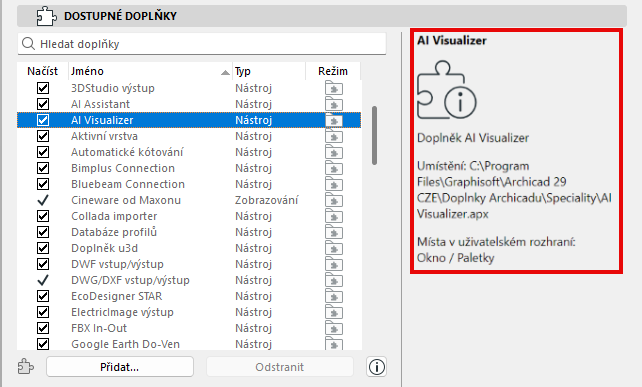
Výběrem doplňku zobrazíte jeho funkci, umístění souboru a (pokud je načten) jeho umístění v nabídce.
Načtení nebo odebrání
- Pro aktuální relaci: Načtěte nebo odeberte doplňky přepínáním zaškrtávacích políček. Tím dočasně povolíte nebo zakážete dostupný doplněk – pouze pro aktuální relaci Archicadu. (Nevymaže je to ze seznamu.)
- Některé doplňky musí být vždy načteny – jejich zaškrtávací políčko nelze upravovat.
- Pokud otevřete projekt, který odkazuje na aktuálně nenačtené doplňky, budete upozorněni.
Přidání nebo odebrání doplňků
Spravujte seznam dostupných doplňků pomocí funkcí Přidat nebo Odebrat. Jakmile je doplněk přidán, je dostupný k načtení.
Typ a režim doplňku
- „Nástrojové“ doplňky načtené ve výchozím nastavení se zobrazují jako příkazy v nabídce ve Standardním pracovním prostředí. (Jejich umístění můžete přizpůsobit stejně jako u jiných příkazů nabídky.)
- „Nástrojové“ doplňky načtené ručně se zobrazí v nabídce podle umístění kotevního bodu nabídky doplňku (viz Umístění funkcí doplňků v menu).
- „Renderovací“ doplňky poskytují možnosti renderování nebo animace pro příkazy v nabídce Zobrazení.
- Sloupec Režim ukazuje, zda byl doplněk načten ve výchozím nastavení, nebo ručně.
Zobrazení skrytých doplňků
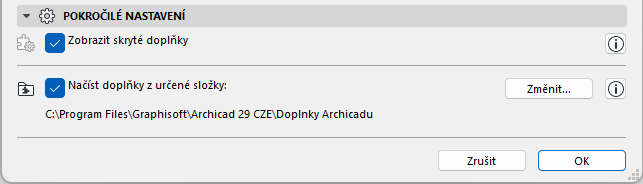
Na panelu Pokročilá nastavení zaškrtněte Zobrazit skryté doplňky, abyste je zobrazili v panelu Dostupné doplňky.
Určená složka doplňků
Zaškrtnutím volby Načítat doplňky z určené složky zapnete výchozí umístění (složka Doplňků ve složce MEP Designeru) nebo jiná určená složka (kliknutím na Změnit vyberte jinou složku).
Umístění funkcí doplňků v menu
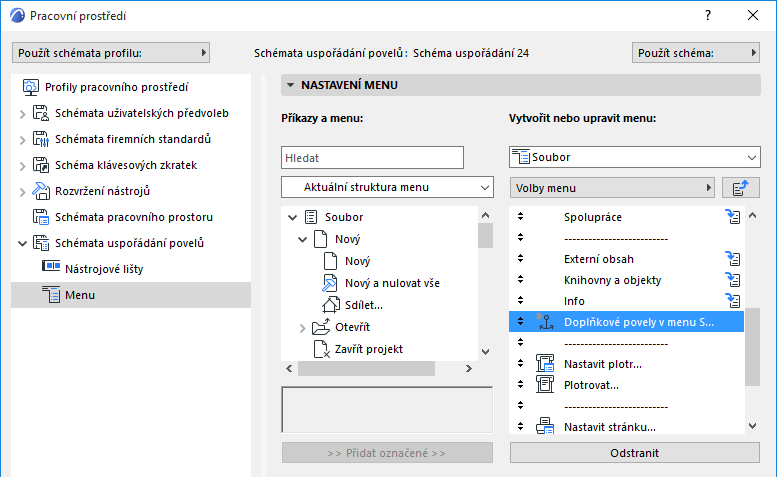
Umístění menu s doplňky je definováno v Volby > Pracovní prostředí > Menu/Nástrojové lišty.
V záložce Nastavení menu (nástrojové lišty) přidejte "Kotevní bod doplňku" do jakéhokoliv menu (např. Soubor), nebo nástrojové lišty. Příslušné doplňky se budou zobrazovat ve vybraném menu/nástrojové liště.
Pokud kotevní bod doplňku není součástí žádného menu, tento doplněk se nebude nikde v menu zobrazovat.