Geodetický bod
Objekt Geodetický bod můžete použít jako referenční bod pro přizpůsobení souřadnic modelu z jiného programu.
V některých zemích je konkrétní referenční bod standardním požadavkem při vytváření modelu.
Geodetický bod můžete dále využit pro
- umístění počátku XREFu (v okně Připojit XREF)
- umístění modulu (v okně Vložit modul)
- umístění IFC Site exportovaného IFC modelu(viz Umístění IFC modelu: )
Geodetický bod integruje také práci se souřadnicemi, včetně práce s formáty BCF, DXF, DWG a IFC které využívají také data nativního Geodetického bodu.
V Teamworku: Pokud chcete upravit Geodetický bod, zarezervujte si nejprve nastavení Umístění.
Příkazy geodetického bodu
Použijte Volby > Předvolby projektu > Geodetický bod
Zobrazit/skrýt geodetický bod
Klikněte na ikonu pro zobrazení nebo skrytí geodetického bodu.
Implicitně se geodetický bod nachází v projektovém počátku.
Kliknutím ho uchopte a přemístěte.
Zamknout geodetický bod
Použijte tento příkaz, aby nedošlo k nechtěné úpravě nebo posunutí Geodetického bodu.
Přiblížit na geodetický bod
Přesune zobrazený výřez půdorysu na geodetický bod.
Zobrazit souřadnice geodetického bodu
Zobrazí souřadnice geodetického bodu v půdorysu, napravo od symbolu geodetického bodu.
Souřadnice používají délkové pracovní jednotky projektu.
Nastavení umístění: viz Symbol a umístění geodetického bodu.
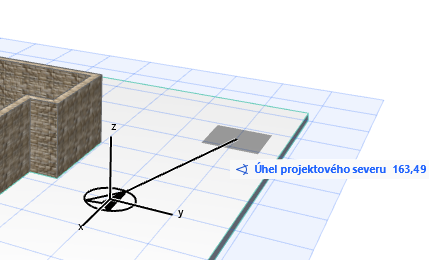
Nastavit projektový sever
V půdorysu nebo ve 3D okně:
Informace geodetického bodu se nově nastavené hodnotě přizpůsobí.
Upravit souřadnice geodetického bodu
Použijte jeden z následujících postupů:
Symbol a umístění geodetického bodu
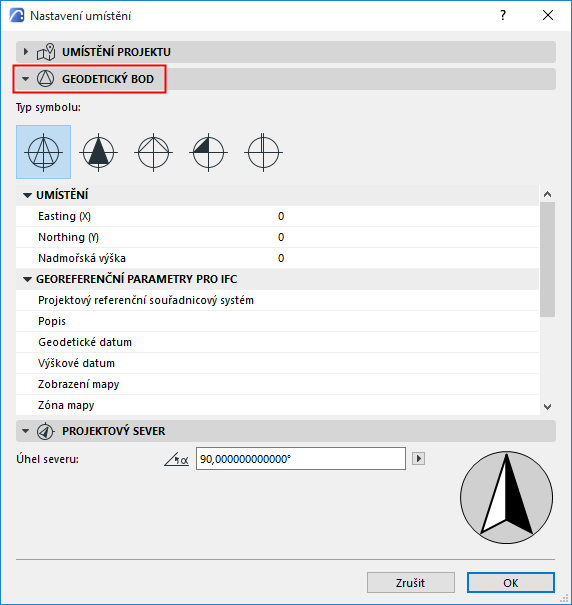
Georeference
Toto jsou data používaná pro sdílení projektu pomocí IFC; exportují se jako Vlastnosti IFC. Neovlivňují umístění geodetického bodu v MEP Designeru.
- Export IFC 2x3: Tato data jsou exportována jako dvě nové sady IFC vlastností.
- Export IFC4: Jsou vytvořeny nové entity: IFC mapová konverze a IFC zobrazení CRS.
Více informací viz User Guide for Geo-referencing in IFC.
Otočit geodetický bod
V půdorysu:
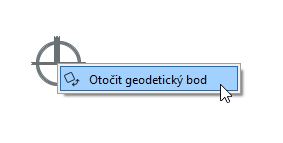
- Najeďte na geodetický bod kurzorem tak, aby se zvýraznil.
- V kontextovém menu (pravé tlačítko myši) zvolte Otočit geodetický bod. Nastavte úhel graficky
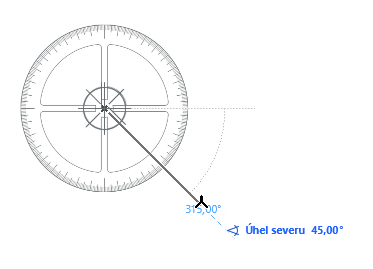
Použít můžete také klasickou funkci v menu Úpravy > Pohyb > Otočit, nebo zadat úhel v informátoru.