Správce knihoven
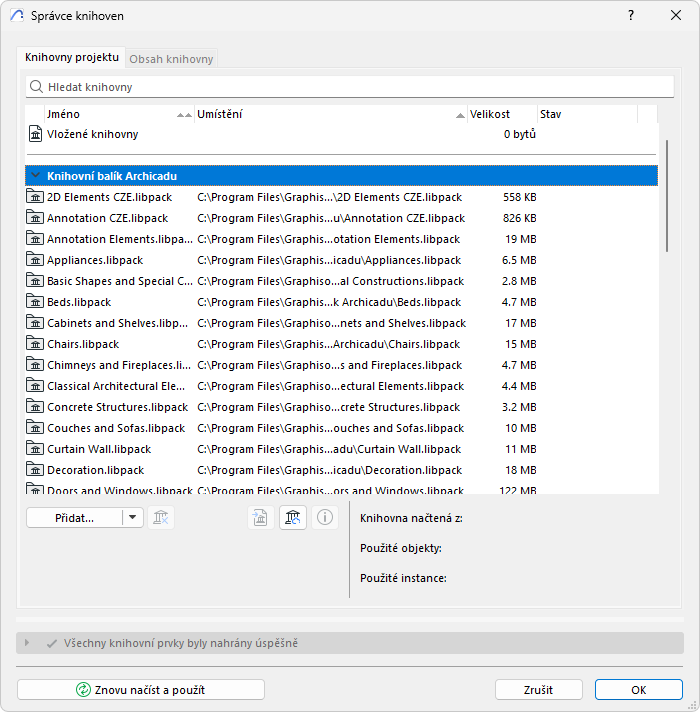
Pro zobrazení a správu projektových knihoven slouží Správce knihoven.
Správce knihoven (Soubor > Knihovny a objekty > Správce knihoven) také nabízí přehled chybějících a zastaralých knihoven a knihovních prvků a pomůže vám tyto problémy vyřešit.
Zobrazení obsahu označené knihovny
Přístup a správa obsahu knihovny
Otevření Správce knihoven
Použijte jeden z následujících postupů:
- Vyberte příkaz v menu Soubor > Knihovny a objekty > Správce knihoven
- Klikněte pravým tlačítkem na libovolný prvek v okně nastavení a vyberte příkaz Zobrazit ve správci knihoven
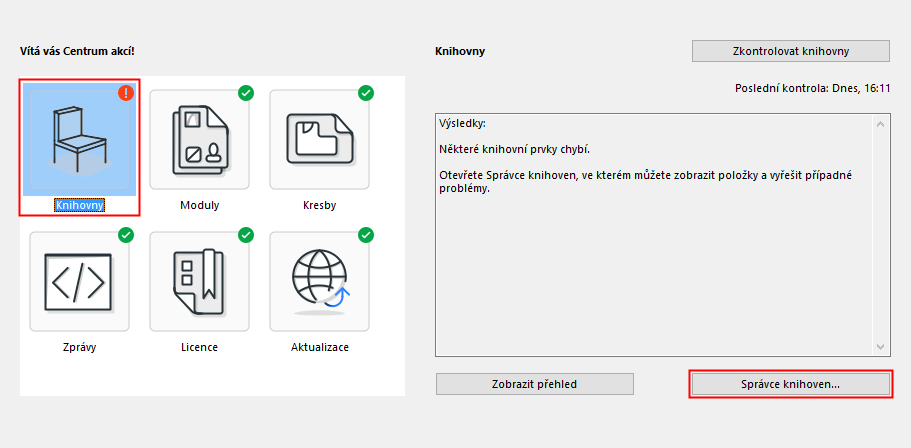
- V centru akcí (Soubor > Info > Centrum akcí) klikněte na položku Knihovny, vedle informací o problémech s knihovnami najdete také příkaz pro otevření Správce knihoven
- Použijte příkaz z nabídky Infopaletky libovolného prvku

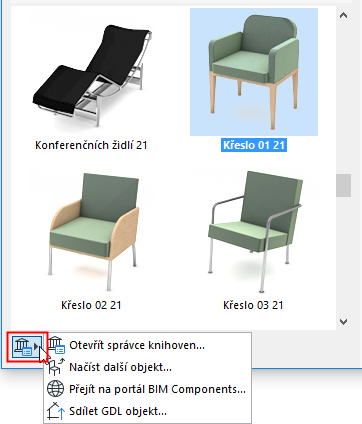
- Pomocí ikony Správce knihoven v levé spodní části okna nastavení knihovního prvku
- Pokud máte označený nějaký knihovní prvek, použijte Soubor > Knihovny a objekty > Zobrazit ve správci knihoven
Seznam knihoven projektu
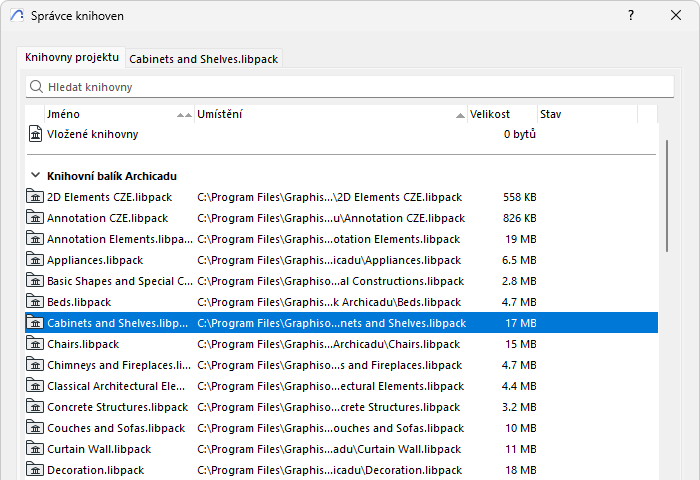
Na záložce Knihovny projektu najdete všechny knihovny a jejich umístění, velikost a serverový stav (pokud jsou serverové).
Poznámka pro uživatele týmového projektu: Pokud si zarezervujete seznam knihoven na záložce Knihovny projektu, můžete knihovny ze seznamu odebírat nebo přidávat. Obsah knihoven upravovat nejde. (Pokud potřebujete obsah upravovat, přejděte na záložku obsahu vybrané knihovny. Označte a zarezervujte libovolný obsah, který chcete upravovat.)
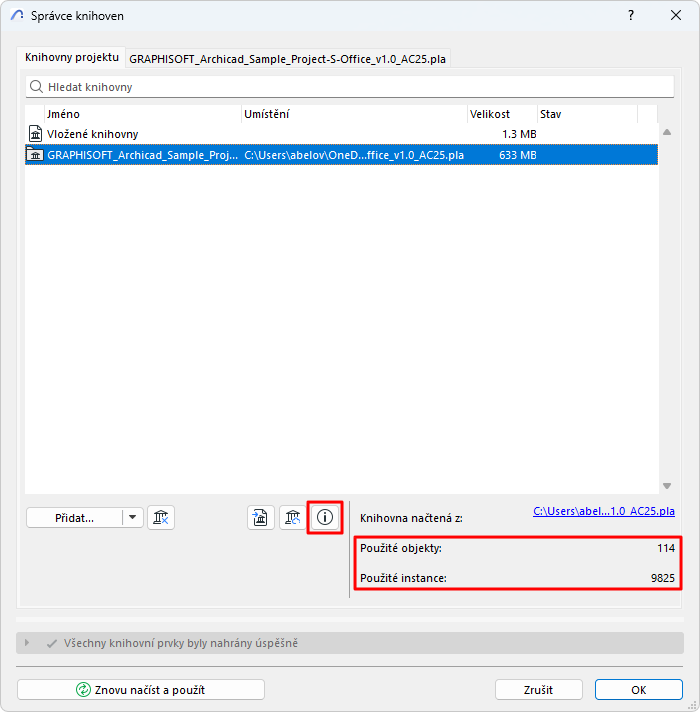
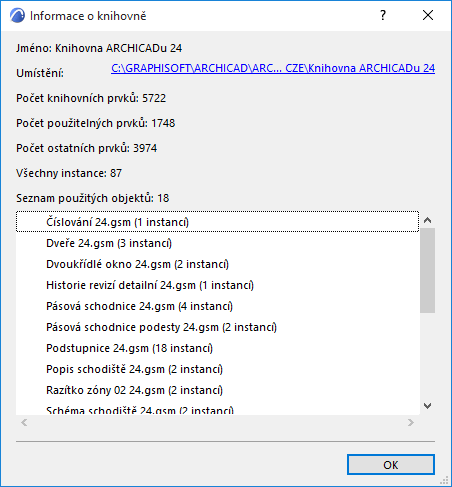
Informace o knihovně zobrazíte výběrem libovolné knihovny nebo tlačítkem Info .
Zobrazení obsahu označené knihovny
Obsah knihovny můžete zobrazit:
- Výběrem jména knihovny v seznamu na záložce Knihovny projektu.
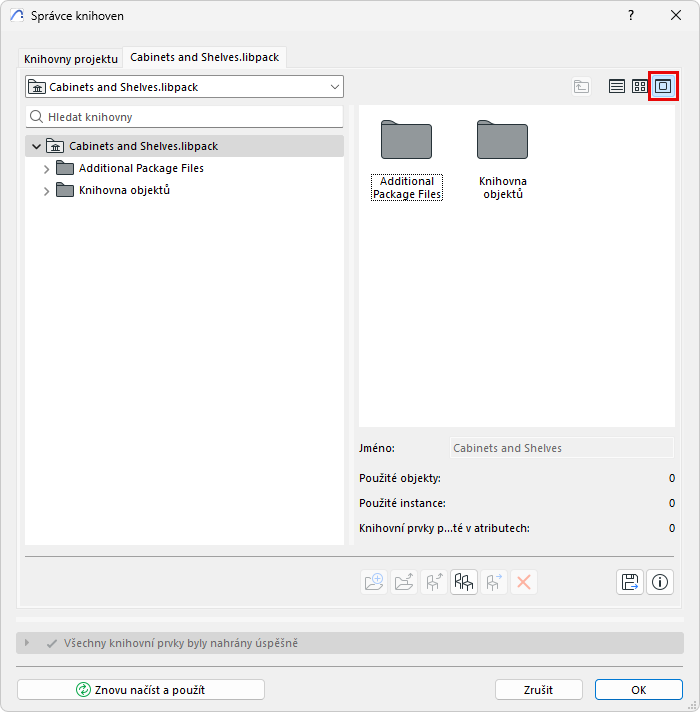
- Dvojklikem otevřete záložku na pravé straně (nebo klikněte rovnou na záložku obsahu), kde je zobrazen obsah vybrané knihovny v ikonovém zobrazení nebo jako seznam:
Poznámka: Soubory s názvem tvořeným pouze příponou (např. “.gsm” nebo “.DS_STORE) nejsou ve Správci knihoven vidět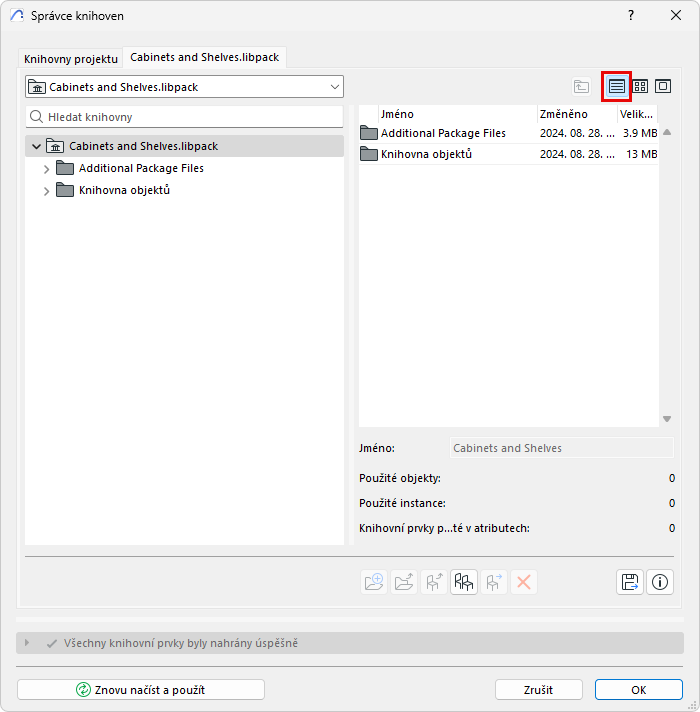
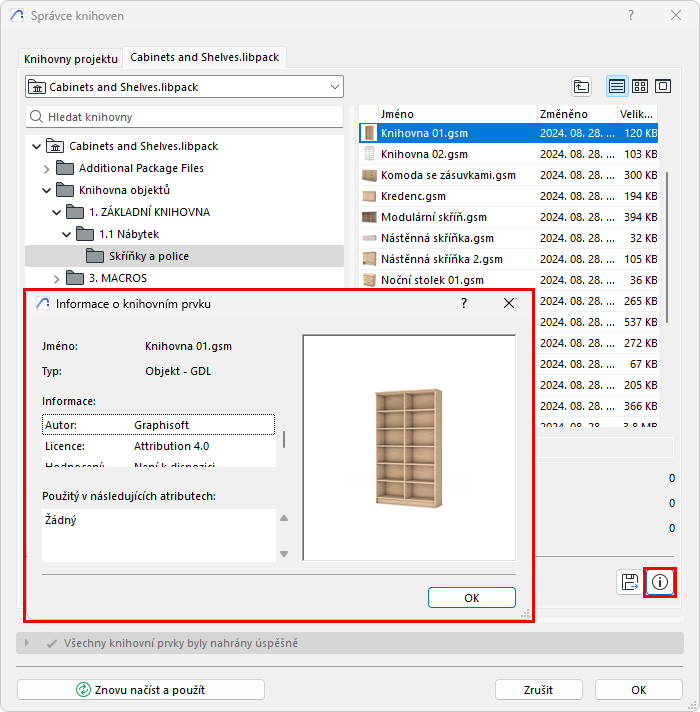
Tlačítkem Info můžete otevřít zvětšený náhled knihovního prvku.
Přístup a správa obsahu knihovny
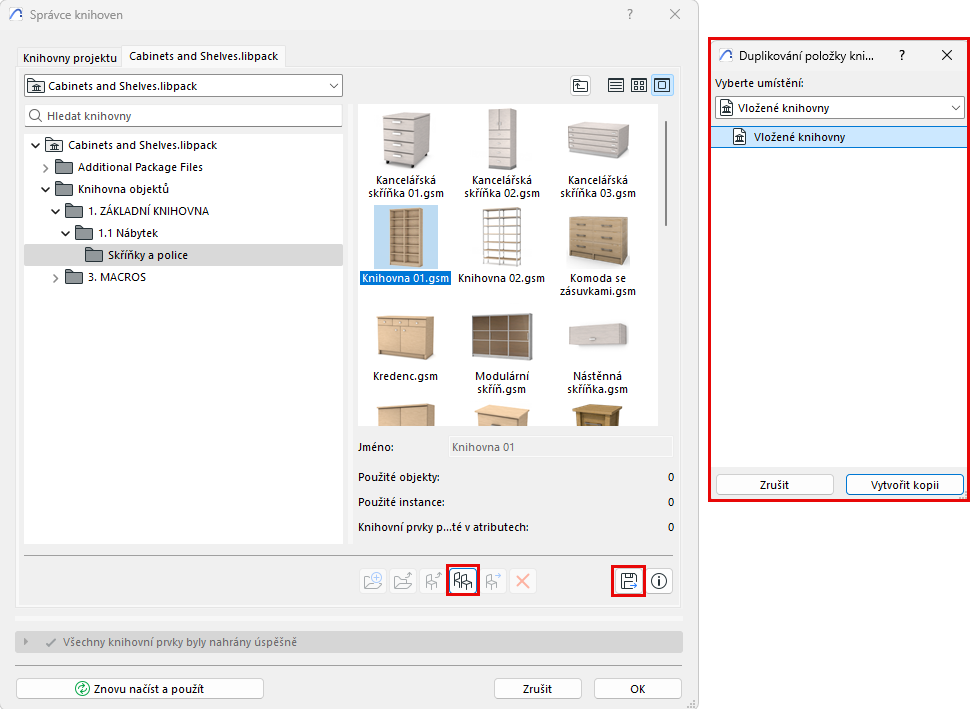
Složky připojených knihoven nelze na záložce obsahu upravovat. Všechna tlačítka pro úpravu, kromě duplikování, exportu a info, jsou neaktivní. Strukturu složek připojené knihovny můžete upravit přímo ve správci souborů vašeho počítače.
Nicméně soubor knihovního objektu (např. povrchový materiál) můžete Duplikovat nebo Exportovat do libovolné dostupné složky a upravit v externí aplikaci (např. Photoshopu). Následně ho do knihovny přidat (příkaz Přidat).
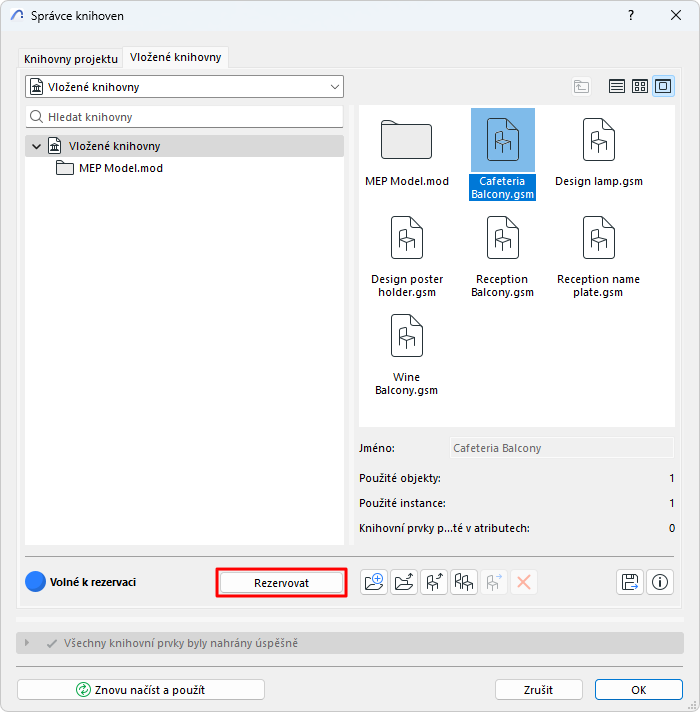
Poznámka pro uživatele týmového projektu: Pokud chcete položku upravit, musíte si ji zarezervovat na záložce obsahu označené knihovny. Označte a zarezervujte libovolný obsah, který chcete upravovat.
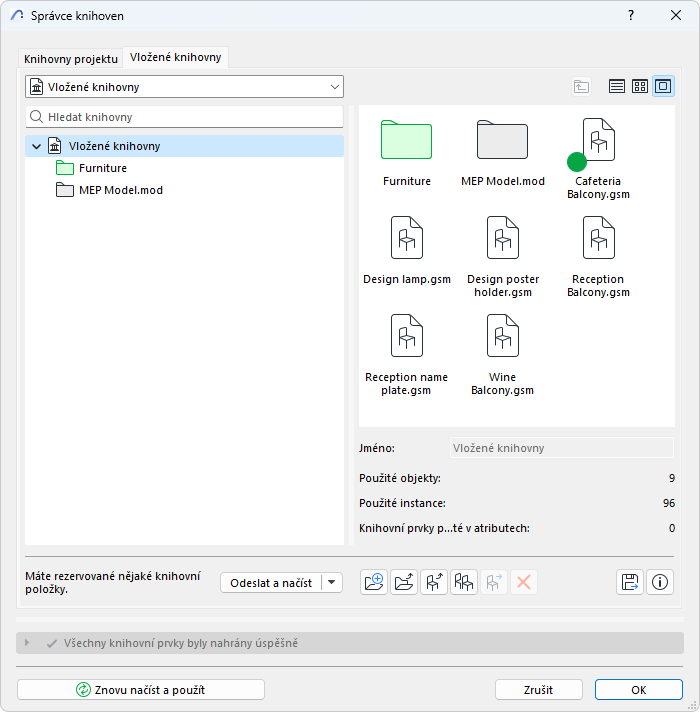
- Vámi rezervované prvky jsou zvýrazněné zelenou tečkou. Nově přidané knihovní prvky nebo složky, které ještě nebyly odeslány na server, jsou zobrazeny zeleně.
Viz také Otevření a úprava knihovního prvku.
Více informací o typech prvků zobrazených ve správci knihoven naleznete pod následujícími odkazy:
Odstranění knihovny z projektu