Plocha ohraničení:
Je použitý nástroj Ohraničení:
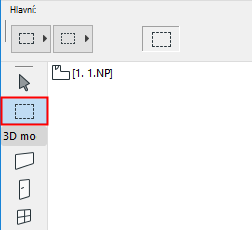
- Můžete vybrat menší oblast projektu, ve které chcete vybrat všechny prvky daného nástroje
- Můžete zobrazit pouze část projektu ve 3D
- Můžete přesunout nebo natáhnout více prvků najednou
- Můžete uložit pouze část zobrazení ve formátu PDF nebo DWG
Ohraničení je dostupné ve všech oknech projektu.
Vložení ohraničení
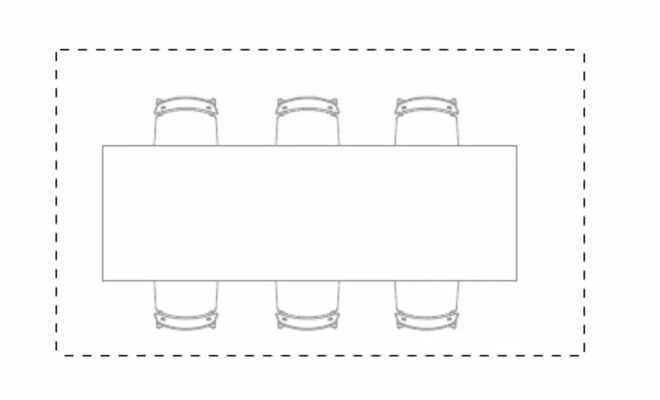
Na prvcích zahrnutých v ploše ohraničení se nezobrazují výběrové body; plocha ohraničení je zvýrazněna přerušovanou čárou.
Pro další možnosti viz Nastavení oblasti ohraničení.
Odstranit ohraničení
Použijte jeden z následujících postupů:
- Stiskněte klávesu Esc.
- Vyberte příkaz Odstranit ohraničení z kontextové nabídky
- Začněte kreslit nové ohraničení.
- Poklikejte v pohledu nástrojem Ohraničení mimo oblast ohraničení.
Pokud v ohraničení vyberete ručně další prvky, stiskem klávesy Esc můžete rušit jejich označení v opačném pořadí a nakonec odstranit ohraničení.
Pokud aktivujete jiný nástroj, ohraničení nebude odstraněno.
Výběr všech prvků v ohraničení
Pokud chcete vybrat všechny prvky uvnitř oblasti ohraničení s aktivovaným nástrojem Ohraničení, použijte klávesovou zkratku Ctrl/Cmd+A nebo příkaz Úpravy > Označit vše uvnitř ohraničení.
Zobrazení plochy ohraničení ve 3D
Určete plochu ohraničení, poté použijte příkaz Zobrazení > Prvky ve 3D pohledu > Zobrazit výběr/ohraničení ve 3D; nebo vyberte stejný příkaz v místní nabídce.
Libovolná část prvku, která spadá do plochy ohraničení, bude zahrnuta do 3D pohledu, i když na této části prvku není žádný výběrový uzel nebo aktivní bod.
Chcete-li dále definovat, jak budou prvky ohraničení zobrazeny ve 3D, použijte ovládací prvky „Efekt ohraničení“ v dialogovém okně Zobrazení > Prvky ve 3D zobrazení > Filtr prvků a řez ve 3D.
Viz také Zobrazit výběr/ohraničení ve 3D
Více informací o použití ohraničení při výběru oblasti pro fotorealistický render: Viz Volby renderu ohraničení.
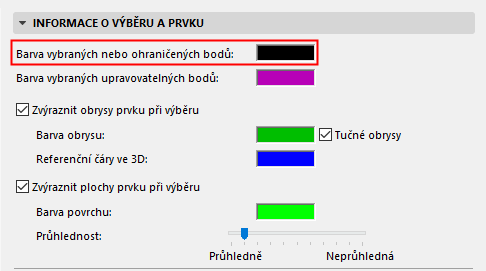
Barva ohraničení
Barva ohraničení je stejná jako barva výběrových bodů: tuto barvu nastavíte v nabídce Volby > Pracovní prostředí > Informace o výběru a prvku > Barva výběru a ohraničení.