Pomocné body
Pomocné body jsou dočasné aktivní body, které se objeví na prvcích v určitém intervalu (vámi definovaném), aby vám usnadnily kreslit nové prvky s větší přesností.
Zapnutí pomocných bodů
Použijte jeden z následujících postupů:
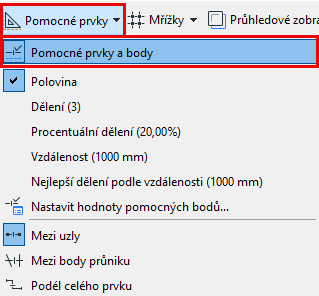
Používání pomocných bodů
Najeďte kurzorem nad prvek, jehož pomocné body chcete vidět.
Body se objeví. Jejich počet a umístění závisí na tom, jak jste je nastavili.
Viz Nastavení intervalů pomocných bodů, níže.
Tyto body se chovají jako dočasné aktivní body - lze k nim přichytit kurzor a slouží také jako pomocné referenční body. ( Viz Aktivování pomocných referenčních prvků .) Nové prvky můžete začít kreslit od těchto bodů, nebo je můžete použít pro editaci jiných prvků vzhledem k těmto bodům.
Pomocné body zmizí po 5 sekundách. Nicméně pokud jsou zobrazeny na pomocném referenčním segmentu, zůstanou zobrazeny stejně dlouho jako reference.
Další způsob, jak používat pomocné body, je nakreslení dočasného vektoru, na kterém budou pomocné body zobrazeny.
Nastavení intervalů pomocných bodů
Použijte příkazy z nabídky Zobrazit > Volby pomocných bodů nebo z panelu nástrojů Pomůcky pro kreslení.
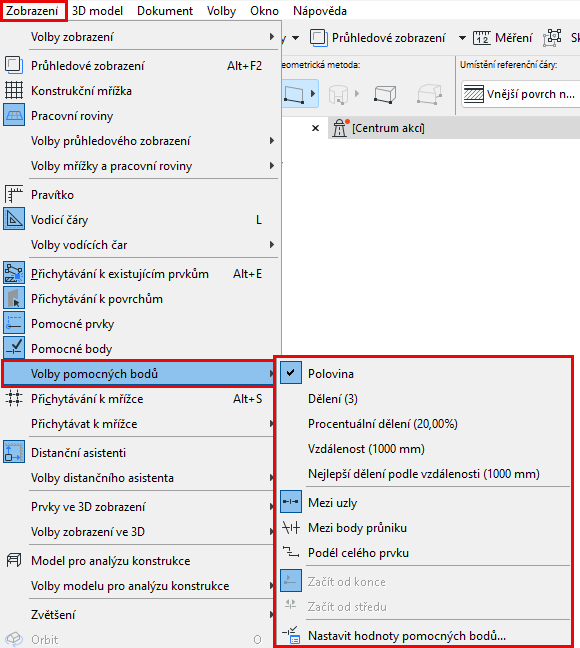
- Polovina: Rozděluje hranu na dvě stejné části.
- Dělení: Rozděluje hranu na nastavený počet segmentů. Rozsah: 3-100.
- Procenta: Rozděluje hranu na dvě části podle nastaveného procentuálního poměru.
- Vzdálenost: Rozdělí hranu podle na části, jejichž vzdálenost jste nastavili.
- Nejlepší dělení podle vzdálenosti: Pomocné body budou podél hrany rozmístěné ve vzdálenosti, která je co nejbližší k nastavené délce.
Viz Hodnoty pomocných bodů, níže.
Pokud používáte procenta nebo vzdálenost, máte dvě další možnosti:
Hodnoty pomocných bodů
Z nabídky pomocných bodů ve standardní nástrojové liště (nebo Zobrazení > Volby pomocných bodů), vyberte Nastavit hodnoty pomocných bodů.
V následujícím okně nastavte hodnoty pro dělení, procentuální dělení a vzdálenost.
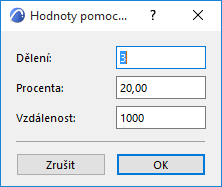
Volby pomocných bodů
Zvolte si volbu pomocných bodů z následujících možností:
- panel nástrojů Pomůcky pro kreslení
- Menu Zobrazení
- Nabídka Pomocné prvky na Standardní nástrojové liště (je-li k dispozici)
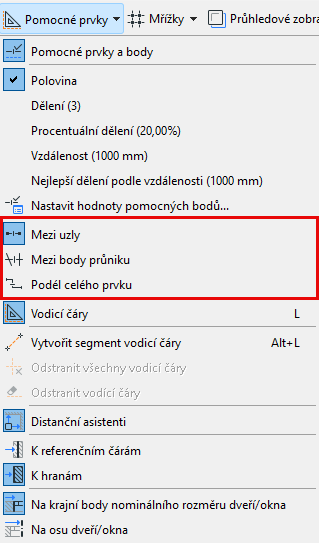
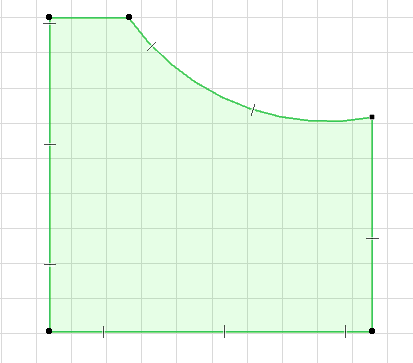
- Mezi uzly: Pomocné body budou zobrazeny pouze na zvoleném segmentu (mezi sousedícími uzly).
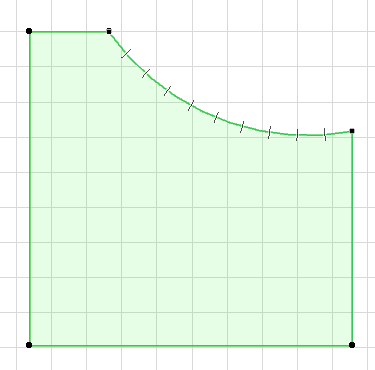
- Podél celého prvku: Pomocné body budou zobrazeny podle zadaného intervalu na celém prvku (včetně polygonálních prvků), bez ohledu na průniky s ostatními prvky.
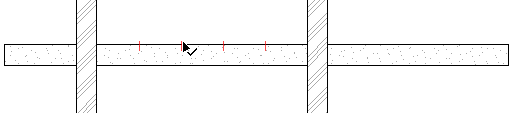
- Mezi body průniku: Pomocné body budou na prvku zobrazeny pouze mezi dvěma sousedícími body průniku s jinými prvky.
Barva pomocných bodů
Barvu pomocných bodů můžete nastavit v menu Volby > Pracovní prostředí > Pomocné prvky a vodící čáry.