Mapa zobrazení Navigátoru
Seznam uložených zobrazení projektu.
Ikony zobrazení (v Navigátoru a v liště záložek) jsou modré.
Pomocí pole pro hledání můžete vyhledávat položky podle jména.
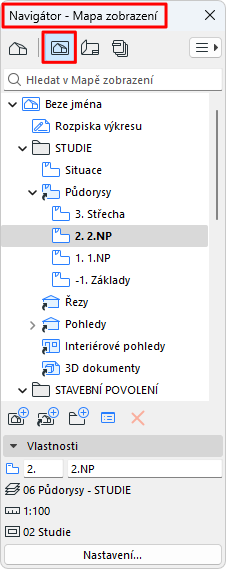
Co je zobrazení?
Zobrazení je uložená verze bodu zobrazení. Každé zobrazení je definováno svým Nastavením zobrazení, které můžete definovat pro konkrétní účel.
Nastavení zobrazení
Nastavení zobrazení jsou následující:
- Kombinace vrstev
- Měřítko
- Částečné zobrazení konstrukce
- Sada per
- Kombinace voleb zobrazení modelu
- Grafický styl
- Filtr pro rekonstrukce
- Kombinace variant návrhu
- Rovina řezu půdorysu
- kóty
- Přiblížení a natočení
- Nastavení zobrazení (u oken 3D pohledů): patří sem nastavení 3D zobrazení (včetně zvětšení), filtrované prvky ve 3D, 3D styl, 3D roviny řezu, 3D řezy a nastavení fotozobrazení.
- Existující výběr (pouze 3D)
Nastavení zobrazení
Pokud chcete nastavit nové zobrazení, otevřete okno projektu (půdorys, řez, pohled, interiérový pohled, 3D dokument, detail, pracovní list, interaktivní tabulku nebo seznam) a upravte jeho nastavení podle potřeby.
Doporučujeme použít Rychlé volby ve spodní části okna.
Viz Lišta Rychlé volby.
I když se obsah projektu změní, nastavení uložených zobrazení zůstane beze změn, dokud je neupravíte přímo.
Více informací naleznete v tématu Tvorba klonované složky v mapě zobrazení.
Uložení zobrazení
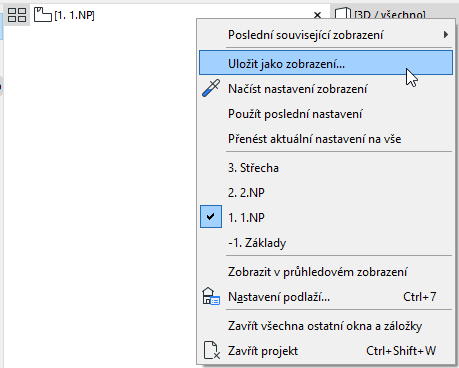
Chcete-li zobrazení uložit, můžete to provést jedním z následujících postupů:
- Klikněte na Uložit jako zobrazení v kontextové nabídce záložky
- Klikněte na Uložit aktuální zobrazení v kontextové nabídce zdrojového zobrazení v Plovoucím Navigátoru
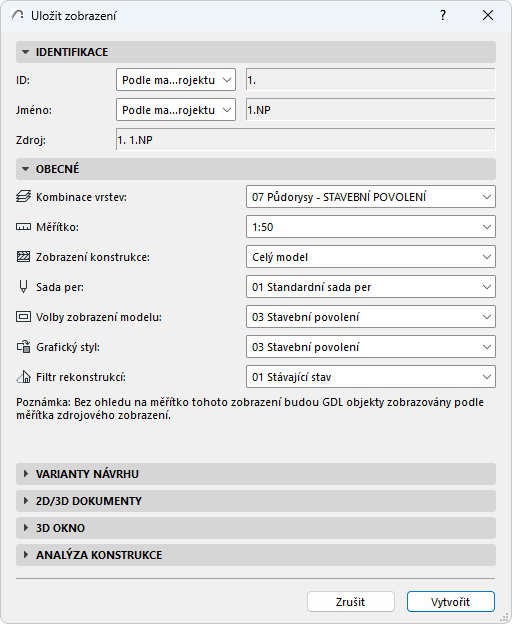
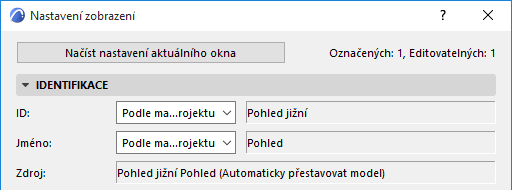
Zobrazí se okno s nastavením zobrazení, ve kterém máte možnost nastavení ukládaného zobrazení upravit. Tlačítkem Vytvořit zobrazení uložíte.
Ikona na záložce (modrá) nyní znázorňuje, že se jedná o uložené zobrazení.

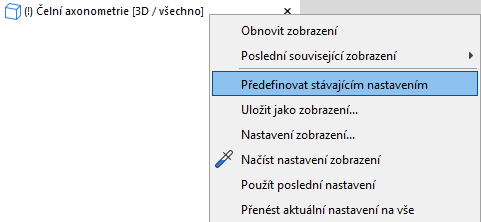
Předefinovat stávajícím nastavením
Tuto funkci použijte, pokud se nastavení aktuálně otevřeného zobrazení změnilo oproti uloženému nastavení a vy chcete toto uložené nastavení přepsat aktuálním.
Použijte jeden z následujících postupů:
Obnovení zobrazení v paletce Navigátor
Pokud nastavení upravovaného zobrazení změníte, objeví se ve spodní části Navigátoru vedle upraveného nastavení žlutá “výstražná” ikona, která znázorňuje, že nastavení aktuálního zobrazení neodpovídá původnímu nastavení.
Na obrázku níže je například zvýrazněno nastavení měřítka a vrstev, které se liší od původního uloženého zobrazení.
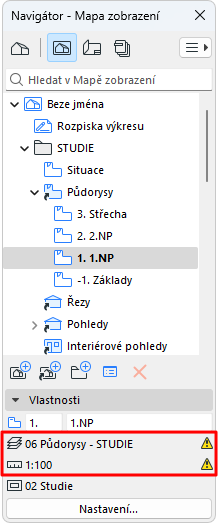
Chcete-li obnovit uložené nastavení zobrazení, klikněte na něj dvakrát v Navigátoru.