Kouzelná hůlka
Kouzelná hůlka (klávesová zkratka: mezerník) vám ušetří práci při obkreslování rovných i polygonálních tvarů stávajících prvků a při vytváření nových prvků na obrysu stávajících polygonů.
- Pokud kliknete na hranu nebo uzel, kouzelná hůlka najde obrys prvku nebo řetězec více navazujících prvků.
- Pokud kliknete do prázdného prostoru nebo na povrch nějakého prvku, kouzelná hůlka najde plochu tvořenou všemi okolními prvky.
Jak vytvořit nový prvek pomocí kouzelné hůlky
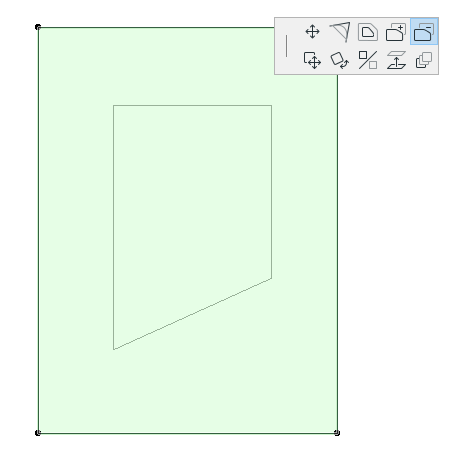
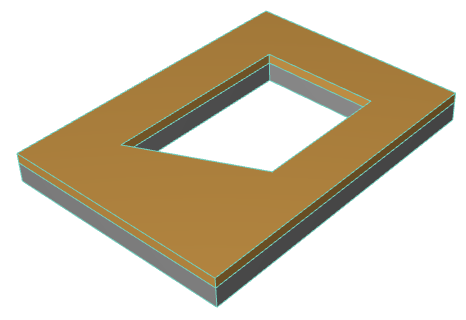
Používání Kouzelné hůlky k přičítání/odečítání polygonálních tvarů
Jak vytvořit nový prvek pomocí kouzelné hůlky
Grafická odezva
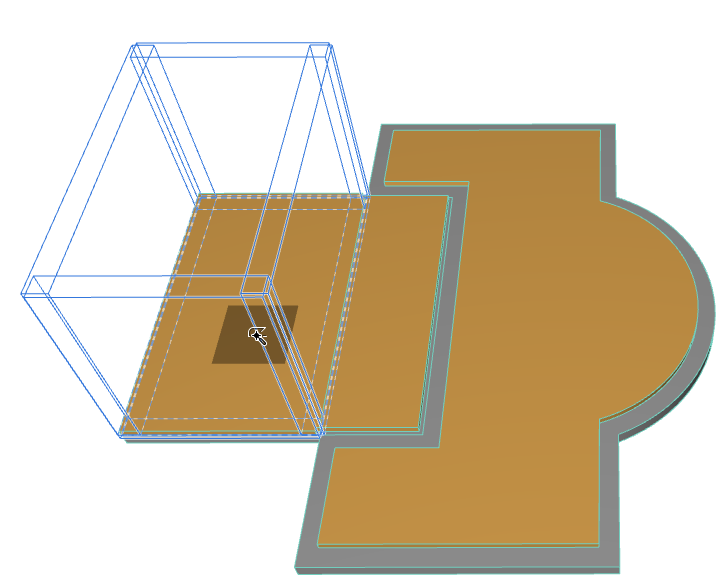
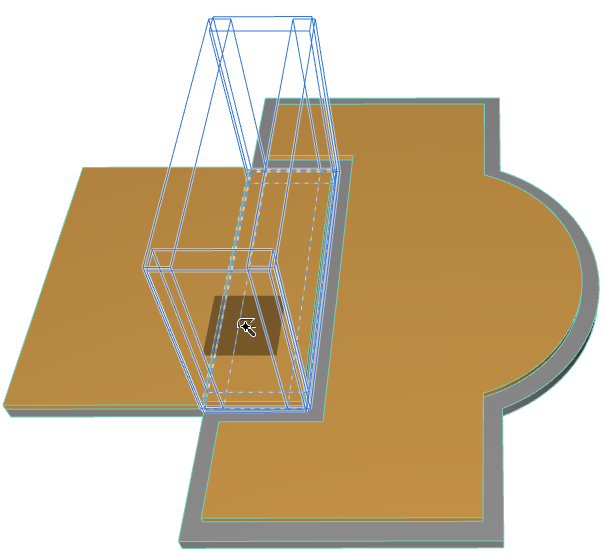
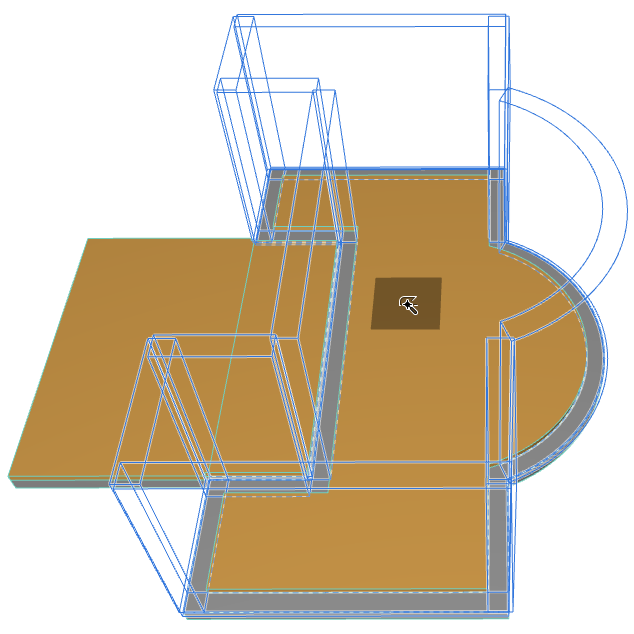
Stiskněte mezerník a pohybujte kurzorem nad různými prvky. V grafické odezvě se zobrazí varianty výsledných prvků. Pokud v tomto případě používáme kouzelnou hůlku při vytváření zdí na dvou protínajících se deskách, v odezvě jsou zobrazené možné varianty:
Ikony kurzoru kouzelné hůlky
Kouzelná hůlka má tři různé tvary pro identifikaci:
|
Uzly |
 |
|
Hrany |
|
|
Prázdné prostory a povrchy |
 |
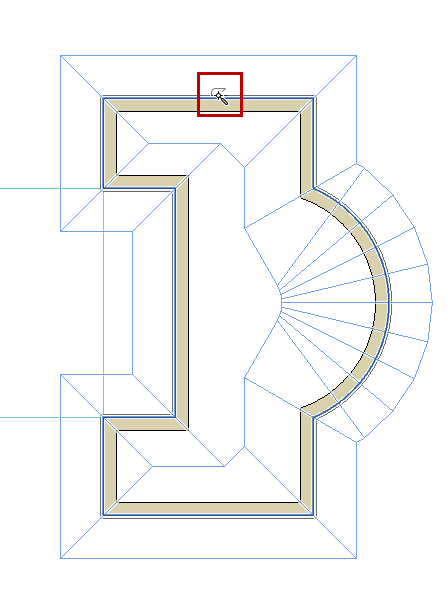
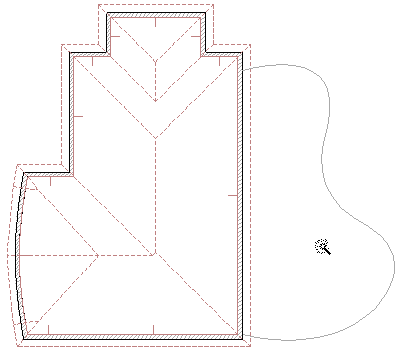
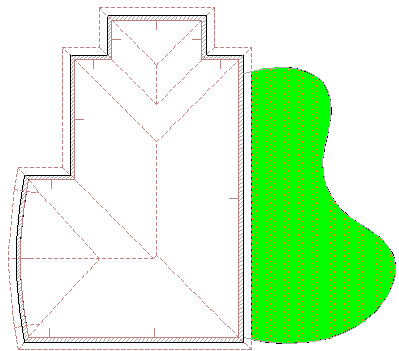
Příklady použití kouzelné hůlky
Rady a tipy
- Prvky jsou vytvořeny s aktuálním výchozím nastavení odpovídajícího nástroje. Vždy byste měli zkontrolovat, zda jsou nastavení správná, než použijete Kouzelnou hůlku, zvlášť pokud mají prvky mít k sobě navzájem určitý vztah, jako např. střecha uložená na zdi.
- Funkci Kouzelné hůlky můžete zpřesnit označením jednoho nebo více prvků. V takovém případě vezme Kouzelná hůlka při hledání řetězce prvků v potaz jen označené prvky nebo ohraničenou plochu.
- Když vytváříte zakřivené zdi a polygonální prvky s oblouky, kružnicemi a křivkami, je aproximace přizpůsobena nastavením kouzelné hůlky.
- Nové prvky nejsou s původními propojeny a lze s nimi nezávisle manipulovat.
- Když je aktivována funkce Posun nebo Násobný posun, můžete touto operací dokončit vytvoření prvků pomocí Kouzelné hůlky.
- Pokud pomocí kouzelné hůlky vytváříte jednoduchou střechu, musíte nejprve nakreslit referenční čáru a definovat sklon této střechy.
- Pokud pomocí Kouzelné hůlky vytváříte výplň se zvoleným počátkem, musíte nejprve vygenerovat polygon Kouzelnou hůlkou, a pak nakreslit směrový vektor výplně.
Používání Kouzelné hůlky k přičítání/odečítání polygonálních tvarů
Pomocí kouzelné hůlky můžete přidávat nebo odečítat tvar stávajícího polygonu (stejného i jiného typu prvku).