Organizér
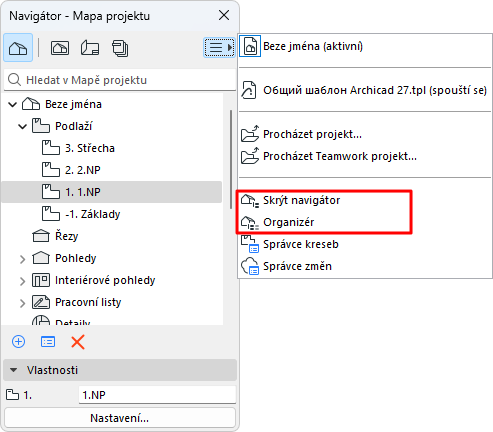
Organizér je podobný Navigátoru a lze jej z paletky Navigátor otevřít. Obsahuje téměř stejné ovládací prvky, ale má dvě stromové struktury, aby bylo přesouvání a kopírování zobrazení a výkresy mezi mapami snadnější.
Zobrazení Organizéru
Pokud chcete zobrazit nebo skrýt Organizér, použijte jednu z následujících možností:
Je-li to potřeba: Rozbalte nebo sbalte všechny podřízené položky ve vybrané složce pomocí příkazu kontextové nabídky.
Režimy Organizéru
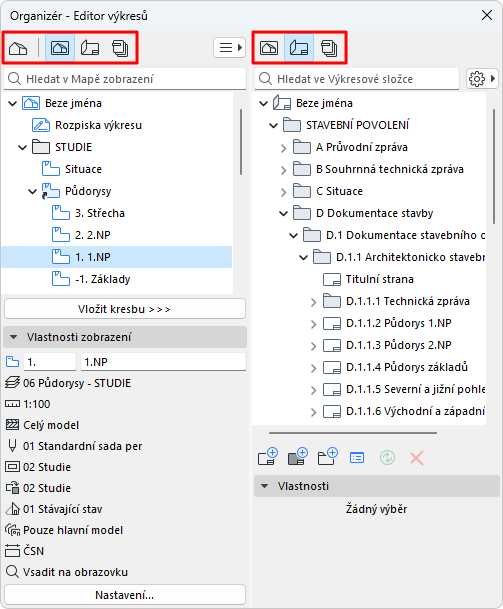
Různé režimy Organizéru umožňují přidávat nebo kopírovat položky (zobrazení nebo výkresy) z levé části stromové struktury doprava (Mapa zobrazení, Výkresová složka nebo sada publikace).
Klikněte na ikony požadovaných map na obou stranách Organizéru k vyvolání jednoho ze tří režimů Organizéru:
- Režim Editor pohledů (Mapa projektu vlevo, Mapa pohledu vpravo): Uložení pohledů, výběrem pohledu z mapy projektu a kliknutím na Uložit pohled, nebo přetažením do mapy pohledu.
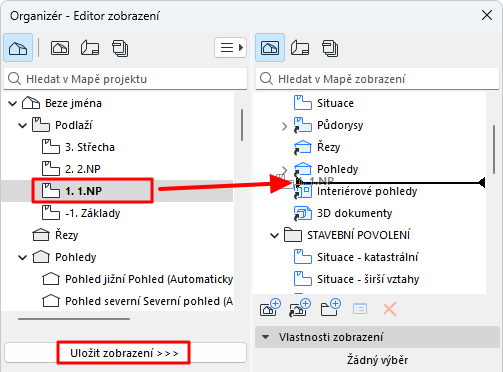
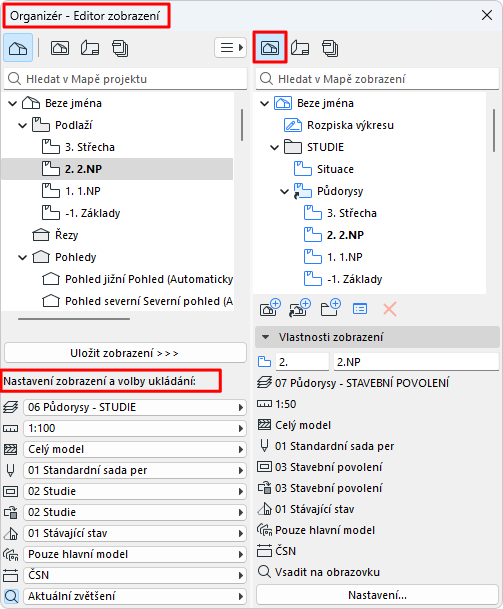
Režim Organizéru - Editor zobrazení: Přetáhněte položku, nebo klikněte na Uložit zobrazení
V režimu Editor zobrazení jsou pod Mapou projektu dostupné příkazy Nastavení zobrazení a volby ukládání.
- Režim Editor výkresů (výkresová složka napravo): Vybraná zobrazení z mapy projektu nebo mapy zobrazení (nalevo) můžete vkládat na výkresy jako kresby pomocí funkce Vložit kresbu, nebo přetažením položky na výkres (napravo).
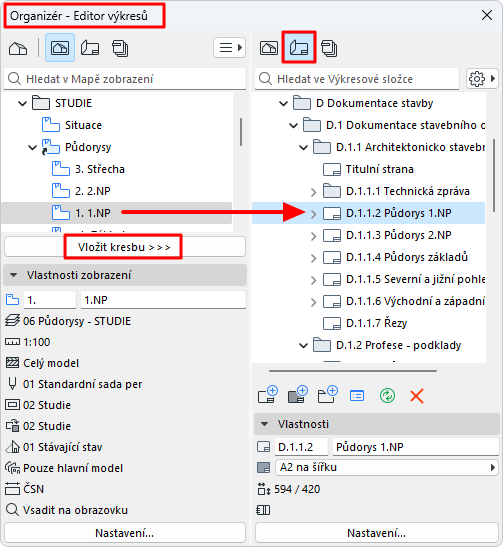
- Publikace (publikace vpravo): Pro přidání pohledu nebo výkresu (vlevo) do sady publikace projektu (vpravo), vyberte pohled nebo výkres a klikněte na tlačítko Přidat zástupce.
Pokud vyberete podskupinu ve výkresové složce, tlačítko Přidat zástupce vytvoří složku v sadě publikace, která se shoduje s touto podskupinou: pokud tedy změníte nebo přidáte položky do původní podskupiny, složka publikace bude automaticky také změněna. I když přetáhnete podskupinu do sady publikace, vytvoří se složka, ale nebude propojena s žádnými pozdějšími úpravami na podskupině.
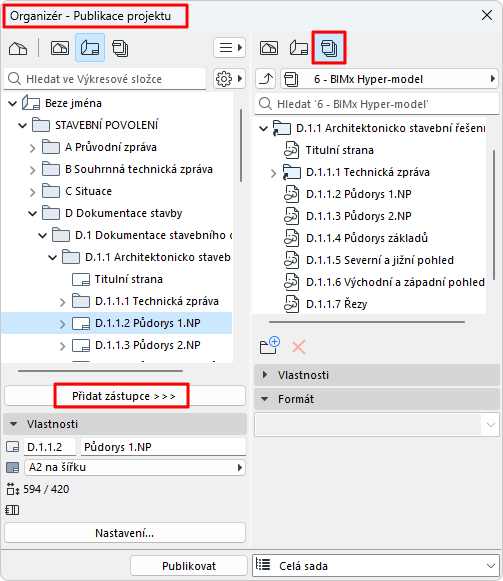
Více informací naleznete v tématu Publikace projektu.
Poznámky k režimům Organizéru
- Mapa projektu je dostupná pouze v pravé části okna.
- Některé kombinace nejsou možné. Například, když na pravé straně zvolíte Sadu publikace projektu, bude levá strana přepnuta z Mapy projektu na Mapu pohledu, protože není možné vkládat položky z Mapy projektu přímo do sady publikace.
- Pokud je na obou stranách paletky Organizér zobrazena stejná mapa, tlačítko Přidat zástupce vytvoří kopii vybrané položky na obou stranách (protože oba seznamy zobrazují identickou mapu).