Otočení prvků
Otočte vybrané prvky v půdorysu nebo ve 3D okně pomocí některé z těchto metod:
- Rychlé otočení: Otočte vybrané prvky o 90 stupňů pomocí klávesové zkratky Ctrl+R.
- Ručně: Definujte střed otáčení a poloměr, poté otáčejte graficky nebo zadejte úhel v stupních.
|
Klávesové zkratky pro otáčení |
||
|
Otočení o 90 stupňů ve směru hodinových ručiček |
Otočení o 90 stupňů proti směru hodinových ručiček |
Ruční otočení (vícekrokové) |
|
Shift + Ctrl + R |
Ctrl + R |
Ctrl + E |
Rychlé otočení prvků o 90 stupňů
- Pomocí Ctrl + R otočíte vybrané prvky o 90 stupňů proti směru hodinových ručiček
- Pomocí Shift + Ctrl + R můžete otáčet ve směru hodinových ručiček
- Použijte Pohyb > Otočit > Ve směru hodinových ručiček nebo Pohyb > Otočit > Proti směru hodinových ručiček.
- Tyto příkazy najdete v menu Úpravy > Pohyb nebo na nástrojové lištěPřesun prvků:
Obrázek 1. Rychlé otočení vybraných prvků po 90stupňových krocích 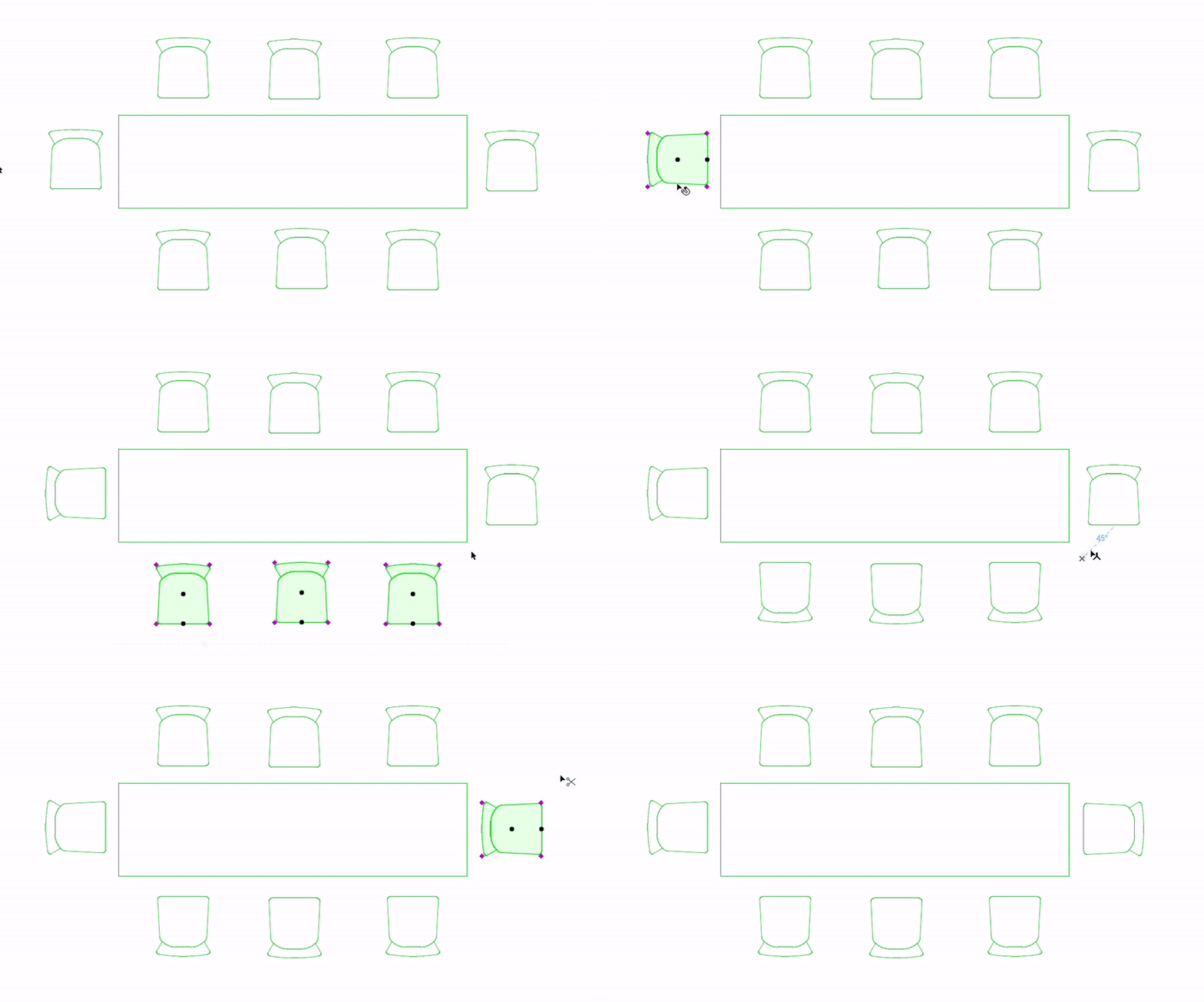
Ruční otočení prvku
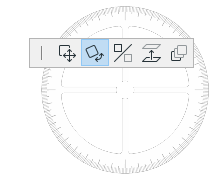
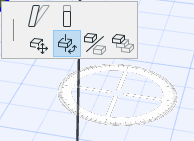
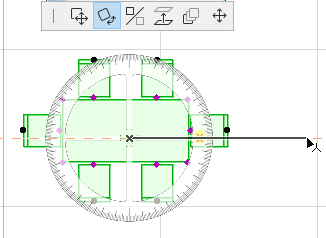
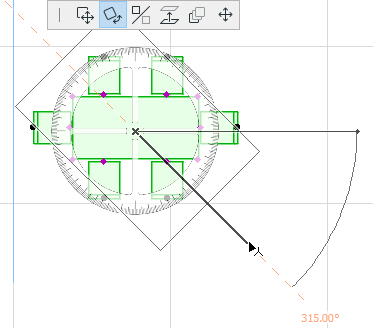
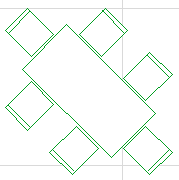
Otočit kopii
Tento příkaz vytvoří kopii vybraného prvku a otočí ji. Původní prvky zůstanou na místě.
Postupujte podle kroků pro běžné otáčení, ale navíc proveďte jednu z následujících akcí:
Otočit více kopií
Použijte při vytváření několika otočených kopií původního prvku. Původní prvky zůstanou na místě.
Postupujte podle kroků pro běžné otáčení, ale navíc proveďte jednu z následujících akcí:
- Při otáčení stiskněte klávesy Ctrl (Cmd) + Alt
- Úpravy > Pohyb > Otočit více kopií
- Pohyb > Otočit více kopií z kontextové nabídky nebo z nástrojové lišty Přesunout prvky
Note:
- V oknech řezů/pohledů/int. pohledů, 3D dokumentů a detailů/pracovních listů můžete otáčet jen 2D prvky
- Ve 3D okně jsou prvky otáčeny podle osy kolmé k vodorovné rovině