Zarovnání prvků
Použijte nabídku (Úpravy > Zarovnat) pro zarovnání vybraných prvků jeden ke druhému, nebo k vlastní nakreslené cílové čáře, s použitím různých kritérií:
- Zarovnat prvky vpravo nebo vlevo;
- Zarovnat prvky nahoru nebo dolů;
- Zarovnat prvky ke středu, svisle nebo vodorovně;
- Speciální zarovnání prvků k libovolnému bodu existujícího prvku, nebo k vámi dočasně nakreslené čáře/oblouku.
Příkazy zarovnání jsou aktivní pouze, když máte vybrány minimálně dva prvky.
Pokud používáte příkazy zarovnání, výraz “vpravo” znamená, že prvky budou zarovnány k prvku umístěnému nejvíce vpravo na ose x (např. v půdorysu, Řezu, 3D okně). Možnost “vlevo” zarovná prvky doleva na ose x.
Podobně, “nahoru” znamená prvek s největší y-souřadnicí, a “dolů” je prvek s nejnižší y-souřadnicí.
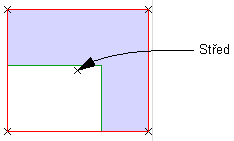
MEP Designer identifikuje u prvků pravý/levý/horní/spodní/střední bod vzhledem k (neviditelnému) ohraničujícímu obdélníku kolem prvků.
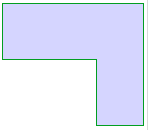
Například předpokládejme, že chcete zarovnat tento objekt rohový stůl s jiným nábytkem:
MEP Designer použije střední bod ohraničujícího obdélníku stolu (obdélník zobrazen červeně):
Jak zarovnat prvky
- Označte prvky, které chcete zarovnat.
- Jděte do nabídky Úpravy > Zarovnat a zvolte jednu z následujících operací:
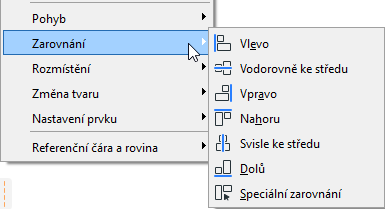
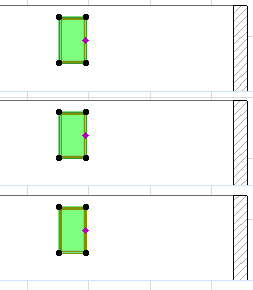
Vlevo: Pokud zvolíte Úpravy > Zarovnat > Vlevo, všechny vybrané prvky budou zarovnány podle prvku, který je umístěn nejvíce vlevo v pomyslném ohraničujícím obdélníku.
Na tomto obrázku, chceme například zarovnat tři okna zobrazené v okně řezu.
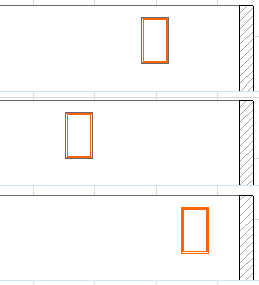
Vyberte všechna tři okna a použijte příkaz Úpravy > Zarovnat vlevo.
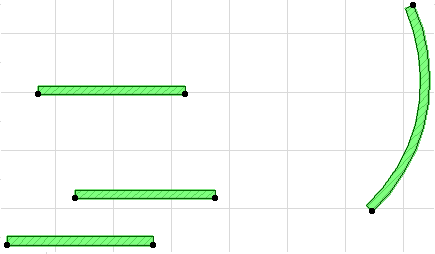
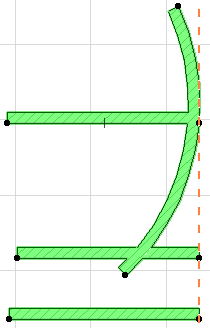
Vpravo: Pokud zvolíte Úpravy > Zarovnat > Vpravo, všechny vybrané prvky budou zarovnány podle prvku, který je umístěn nejvíce vpravo.
- Na ilustraci níže, je oblouková zeď prvkem nejvíce vpravo; zbývající zdi (jejich pravé body) jsou tedy zarovnány na bod obloukové zdi nejvíce vpravo.
Nahoru/Dolů: Pokud zvolíte Úpravy > Zarovnat > Nahoru nebo Dolů, všechny vybrané prvky budou zarovnány podle nejvyššího (nebo nejnižšího) bodu prvku ve skupině výběru.
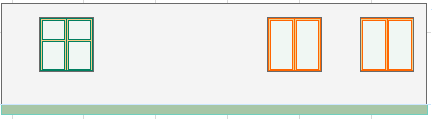
- Na příkladu níže, chceme okno na levé straně posunout nahoru, tak že bude v rovině dalšími dvěma okny.
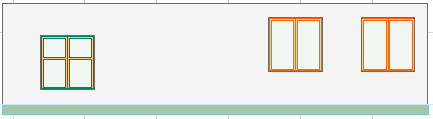
- K dosažení požadovaného výsledku, vybereme všechna okna a poté použijeme Úpravy > Zarovnat > Nahoru.
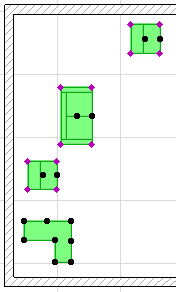
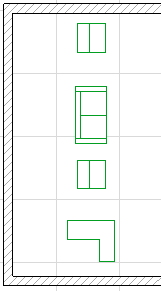
Vodorovně ke středu: Pokud zvolíte Úpravy > Zarovnat > Vodorovně ke středu, MEP Designer stanoví y-souřadnice vybraných horních a dolních prvků, a poté všechny prvky vodorovně zarovná (s použitím středového bodu každého prvku) podél vodorovné osy, v polovině mezi horními a dolními prvky.
Svisle ke středu: Pokud zvolíte Úpravy > Zarovnat > Svisle ke středu, MEP Designer stanoví x-souřadnice vybraných pravých a levých prvků, a poté všechny prvky svisle zarovná podél svislé osy, v polovině mezi nimi.
Speciální zarovnání
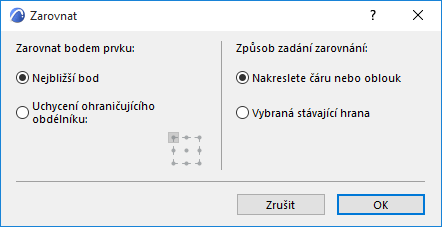
Volby Úpravy > Zarovnat > Speciální zarovnání vám dává velkou volnost při zarovnávání vybraných prvků. Můžete zvolit jaký bod zarovnat, a k čemu prvky zarovnat: podél nakreslené dočasné čáry/oblouku, nebo existující čáry/hrany.
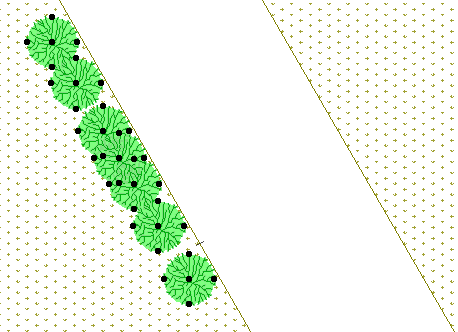
V tomto případě, si přejeme zarovnat vybrané objekty stromů na hranu zahradní cesty.
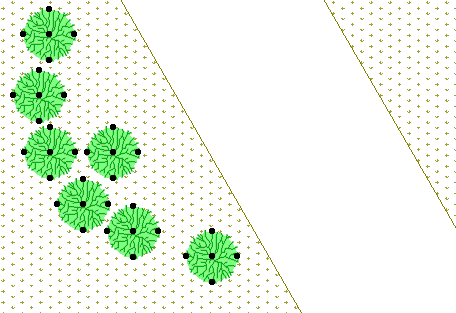
Jděte na Úpravy > Zarovnat > Speciální zarovnání a zvolte volbu Nejbližší bod: Každý strom bude zarovnán podél cesty, použitím bodu, který je v ohraničujícím obdélníku nejblíže linie cesty .
Zvolte volbu Klikněte na čáru nebo hranu prvku.
Klikněte na OK k zavření dialogového okna, poté klikněte na hranu cesty (zde hrana prvku sítě). Stromy se seřadí podél cesty.