Změna velikosti (zvětšení nebo zmenšení) prvků
Pomocí příkazů Úpravy > Změnit tvar > Změnit velikost můžete zvětšovat nebo zmenšovat označené prvky pomocí číselného nebo grafického zadání.
Tato funkce je dostupná pouze v oknech půdorysu a 3D, a - pouze pro 2D kreslící prvky - v oknech řezu/pohledu, 3D dokumentu a detailu/pracovní listu.
Dialog, který daným příkazem otevřete, nabízí další možnosti pro změnu velikosti tloušťky zdí/sloupů, GDL objektů, textových prvků, šipek a značek.
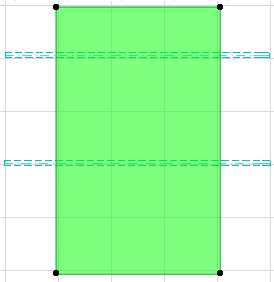
- Označte prvky, které chcete transformovat a zadejte příkaz Změnit velikost.
- V dialogovém okně, který se zobrazí, zadejte hodnotu do příslušného políčka. (Ujistěte se, že není zatrženo políčko Definovat graficky.)
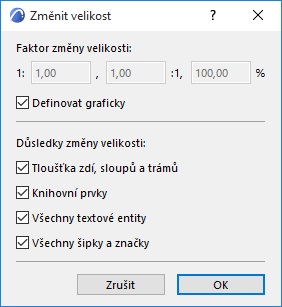
- Faktor změny velikosti: Použijte jeden z těchto tří způsobů pro určení požadované velikosti. (Pokud zadáte hodnotu do jednoho z políček, budou zbylé dvě vyplněny automaticky.)
- Změnit tloušťku zdi, sloupu, trámu: U stěn, sloupů a trámů bude změněna tloušťka stejně jako jejich délka/výška.
- Změnit velikost knihovních prvků: Označené knihovní prvky budou zvětšeny/zmenšeny.
- Změnit velikost všech textových entit: Bude změněna velikost všech textů a popisek.
- Změnit velikost všech šipek a značek Velikost všech šipek/značek bude upravena.
- Klikněte na OK.
- kliknutím do okna definujte, který bod nebo hrana prvku má zůstat na původním místě.
Chcete-li operaci provést graficky:
- Otevřete dialogové okno Změnit velikost.
- Zatrhněte políčko Definovat graficky.
- Nakreslete transformační vektor, který definuje poměr zvětšení a umístění změněných prvků.Poznámka: Změna velikosti neovlivní seskupené prvky. Chcete-li tyto prvky změnit, skupiny oddělte, nebo uvolněte.
Více informací naleznete v tématu Seskupování prvků.