Zvětšení
Přiblížení okna můžete upravit pomocí funkcí ve spodní části okna.

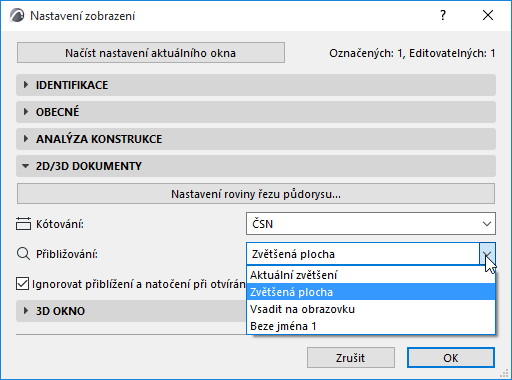
Při ukládání zobrazení je uložena také aktuální hodnota přiblížení.
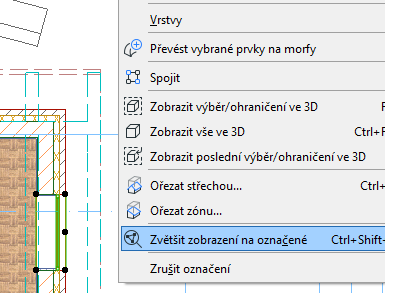
Zvětšit zobrazení na označené
Tento příkaz vyvoláte kliknutím pravým tlačítkem kdekoli v prostoru, můžete jím zobrazit poslední označenou položku:
Předchozí/Další zvětšení
Pomocí těchto tlačítek můžete přepínat mezi předchozími a následujícími přiblíženími aktivního okna. Je uloženo až 20 přiblížení.

Zvětšování pomocí myši s kolečkem
Pokud máte myš s kolečkem, použijte ji pro zvětšování (nebo zmenšování) oblasti, nad kterou je umístěn kurzor.
Zvětšování pomocí klávesnice
Zvětšování a zmenšování můžete provádět pomocí kláves v numerické části klávesnice: stiskněte klávesu ‘+’ pro zvětšení a klávesu ‘-’ pro zmenšení.
Tlačítko Přiblížit
- Klikněte na tlačítko Přiblížit na spodní liště.
- Nakreslete obdélník kolem oblasti, kterou chcete přiblížit.
Viz také Přiblížení a natočení.
Zvětšování pomocí příkazů nabídky
- Zvolte příkazy Zobrazení > Zvětšení > Zvětšit nebo Zmenšit.Poznámka: Jestliže nejsou tyto příkazy v nabídce Zobrazení dostupné, můžete je přidat pomocí příkazů Volby > Pracovní prostředí > Nabídka.
Více informací naleznete v tématu Přizpůsobení nabídek.
Výchozí zvětšení
Jestliže se potřebujete často vracet k určité části projektu, můžete ji nastavit jako výchozí zvětšení pomocí příkazů Zobrazení > Zvětšení > Nastavit výchozí zvětšení.
K tomuto zvětšení se můžete vracet pomocí příkazu Zobrazení > Zvětšení > Výchozí zvětšení.
Výchozí zvětšení je uložené v projektu.
Přednastavená zvětšení
Z nabídky zvětšení si vyberte jednu z přednastavených hodnot.
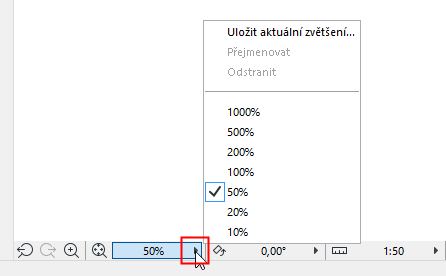
Pomocí příkazů v nabídce zvětšení můžete uložit, přejmenovat nebo odstranit uložená zvětšení.
Viz Uložení zvětšení, níže.
Výchozí přiblížení nejsou v seznamu uložených přiblížení.
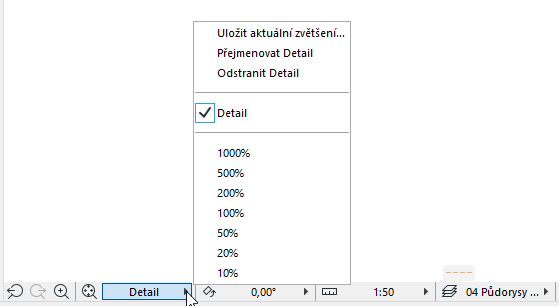
Uložení zvětšení
Otevřete nabídku a klikněte na Uložit aktuální zvětšení.
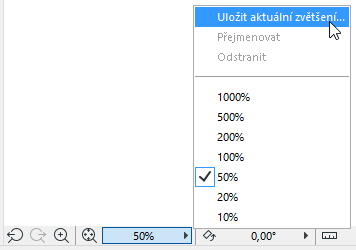
Objeví se okno, do kterého zadáte jméno ukládaného zvětšení.
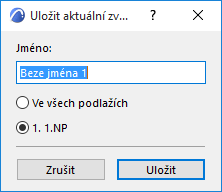
Standardně bude toto zvětšení dostupné pouze pro aktuální podlaží. Pokud jej chcete zpřístupnit i na ostatních podlažích, klikněte na Ve všech podlažích.
Vlastní přiblížení můžou být použita v nastavení libovolného zobrazení - jsou dostupná v nabídce přibližování na panelu 2D/3D dokument v okně nastavení zobrazení.