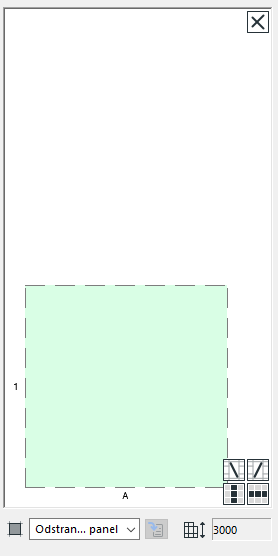
Nastavení schématu lehkého obvodového pláště
Poznámka pro uživatele MEP Designeru: Lehké obvodové pláště a jejich nastavení jsou viditelné, ale nelze je vytvářet ani upravovat.
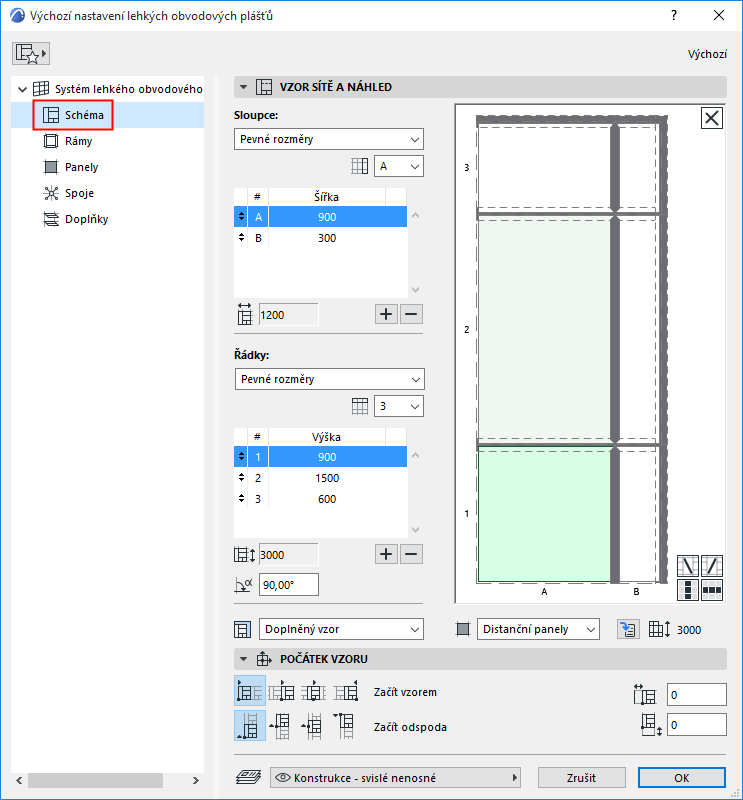
Jedná se o stránku z nastavení lehkého obvodového pláště. Můžete zde nastavit vzor sítě schématu lehkého obvodového pláště rozdělený do řádků a sloupců. Můžete zde nastavit také třídy libovolných rámů a panelů.
V této části je přehled nastavení stránky Nastavení schématu.
Témata v této části:
Zobrazení/úpravy vzoru v okně náhledu
Výběr rámu nebo panelu v okně náhledu
Nastavení třídy rámu nebo panelu
Zobrazení/úpravy vzoru v okně náhledu
V okně náhledu je zobrazena jednotka vzoru lehkého obvodového pláště doplněná o rámy a panely. Zobrazený vzor bude opakován ve vodorovném a svislém směru uvnitř celého obrysu lehkého obvodového pláště.
Přesný počátek vzoru sítě a způsob jeho opakování nastavíte na panelu Počátek vzoru v tomto okně nastavení.
Výběr rámu nebo panelu v okně náhledu
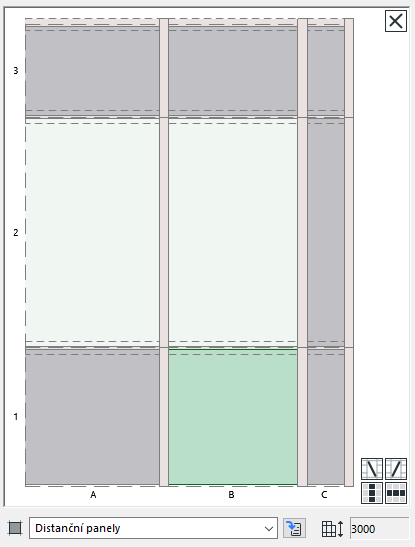
V náhledu můžete kliknout na libovolný panel nebo rám: označená položka bude zvýrazněna a v informační bublině se objeví její třída (např. Distanční panel).
U panelů je nalevo zvýrazněno také jeho umístění v řádcích a sloupcích.
V tomto případě je označený panel z třídy Distanční. Panel je ve sloupci A, řádku 3.
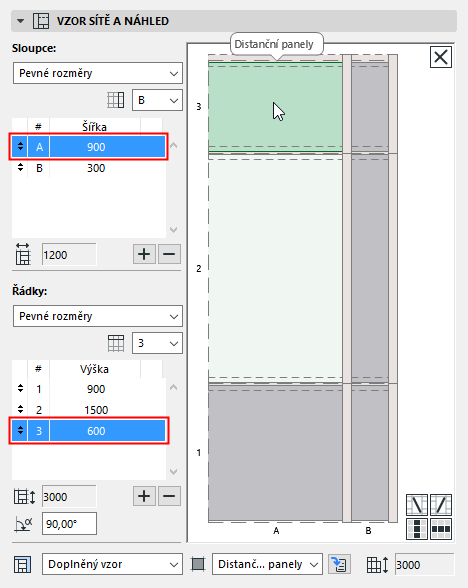
- Pomocí klávesy Shift můžete v náhledu provést vícenásobný výběr (např. při změně tříd rámů nebo panelů). V takových situacích je nalevo zvýrazněna první označená položka.
- Pomocí tlačítek pro označení všech rámů nebo panelů v pravém spodním rohu můžete označit všechny položky ve sloupci (svislém směru) a/nebo řádku (vodorovném směru), jako je označená položka:
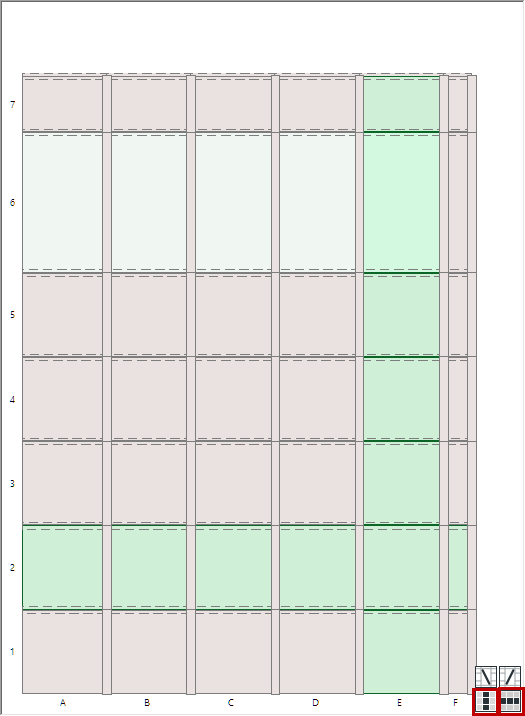
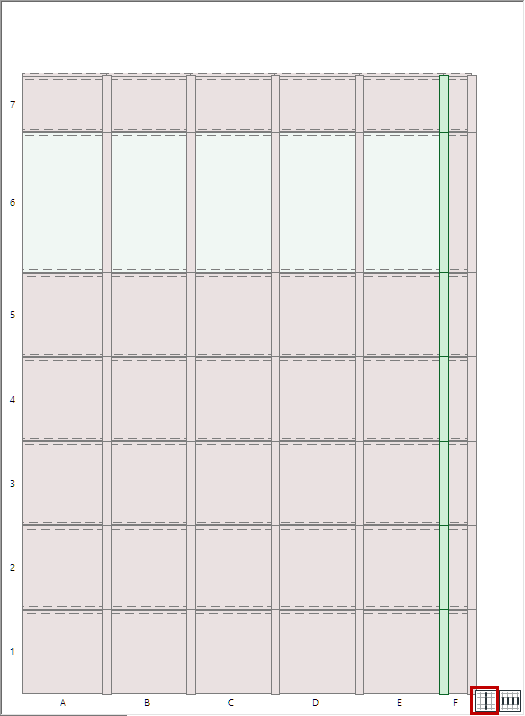
Zkratky: Násobný výběr panelů a rámů
Nastavení třídy rámu nebo panelu
Třídu označených panelů nebo rámů můžete změnit pomocí nabídky pod oknem náhledu.
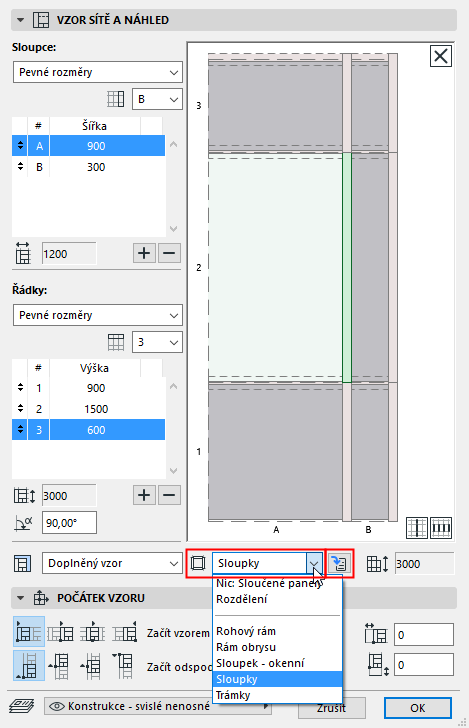
Třídy panelů a rámů nastavíte na samostatných stránkách nastavení lehkého obvodového pláště (Panely/Rámy) (kde je možné vytvořit také nové třídy).
Okno nastavení označených prvků otevřete tlačítkem “Přejít do nastavení”.
Úprava rozměrů panelu
Zadejte šířku a výšku označených panelů. Všimněte si, jak se náhled mění podle zadané hodnoty.
Přidání/odebrání řádku nebo sloupce
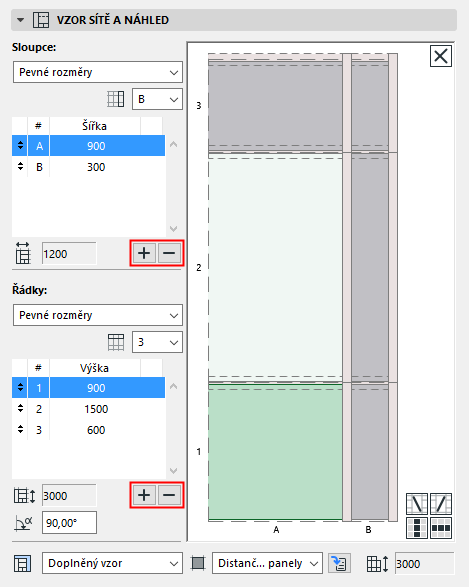
Pokud chcete přidat nový řádek nebo sloupce, nebo chcete stávající označený řádek/sloupec odstranit, použijte tlačítka Plus/Minus.
Nový sloupec/řádek bude kopií aktuálně označeného a bude vložen před ním.
Otočení
Zadejte úhel otočení řádků panelů vzhledem ke sloupcům.
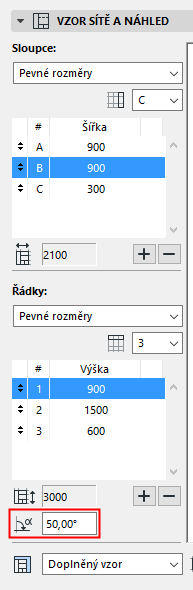
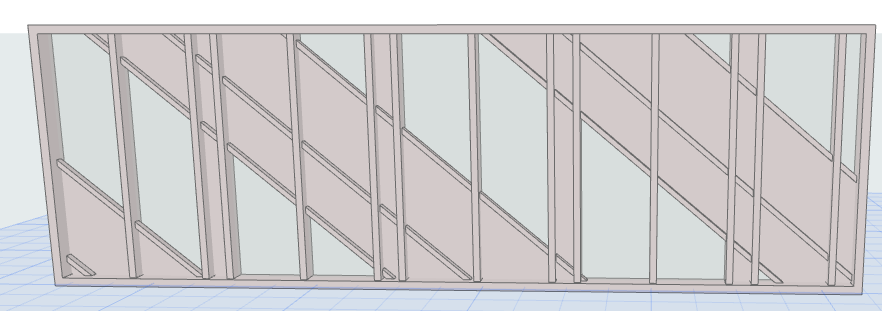
Šířka/výška schématu
Tato hodnota ukazuje šířku a výšku celého vzoru sítě schématu. Vzor bude umístěn podle způsobu nastaveném na panelu Počátek vzoru a opakován tak, aby vyplnil celkovou výšku a šířku vytvořeného lehkého obvodového pláště.
Vložení úhlopříčného rámu
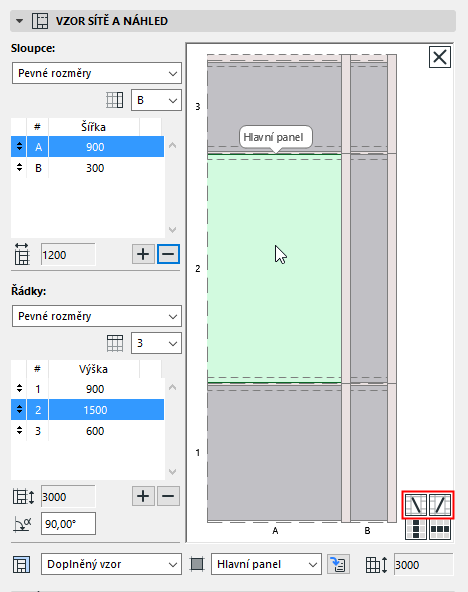
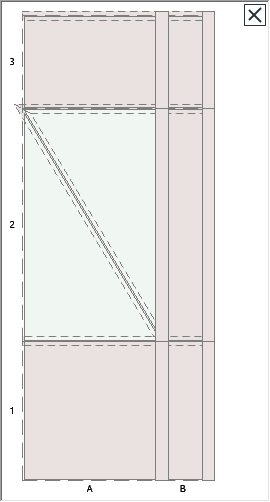
Odstranění vzoru
V pravém horním rohu náhledového okna je tlačítko X, kterým můžete odstranit všechny panely a rámy. Vytvoříte lehký obvodový plášť tvořený pouze obrysem.