Editor vzoru (nastavení nástroje Zábradlí)
Editor vzoru je grafické prostředí v horní části stránky nastavení segmentu a všech stránek prvků zábradlí.
Pomocí editoru vzoru zábradlí můžete seskládat originální vzory pro každý segment zábradlí. Vzor se může opakovat na každém segmentu podle vzorce rozmístění, který nastavíte.
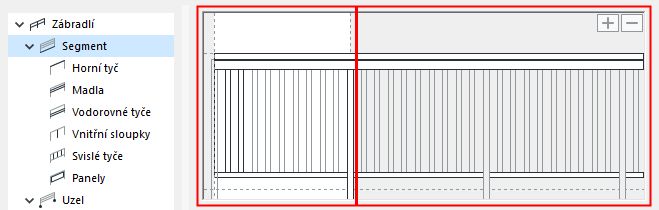
V editoru vzoru je symbolické zobrazení tohoto vzoru. Vzor je tvořen horní tyčí, madly, vodorovnými tyčemi, vnitřními sloupky, svislými tyčemi a panely.
Bílá plochu v editoru znázorňuje vzor samotný, který je rozmístěný (podle potřeby opakovaně a dle nastavení) po celé délce segmentu. Tato bílá plocha - znázorňující délku vzoru - je směrem doprava natažena k dalšímu vnitřnímu sloupku (vyznačenému čárkovanou čárou na obrázku níže):
Přečtěte si také Délka vzoru níže.
Výběry v editoru vzoru
Při výběru prvků v editoru vzoru využijte informační bublinu:
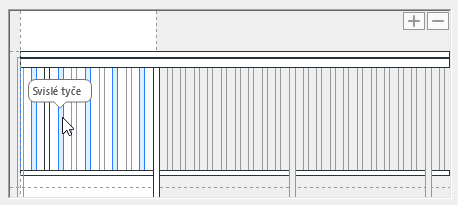
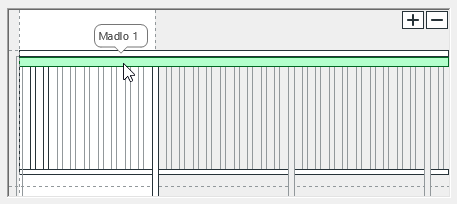
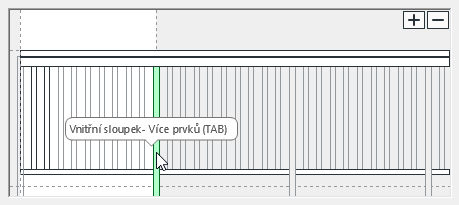
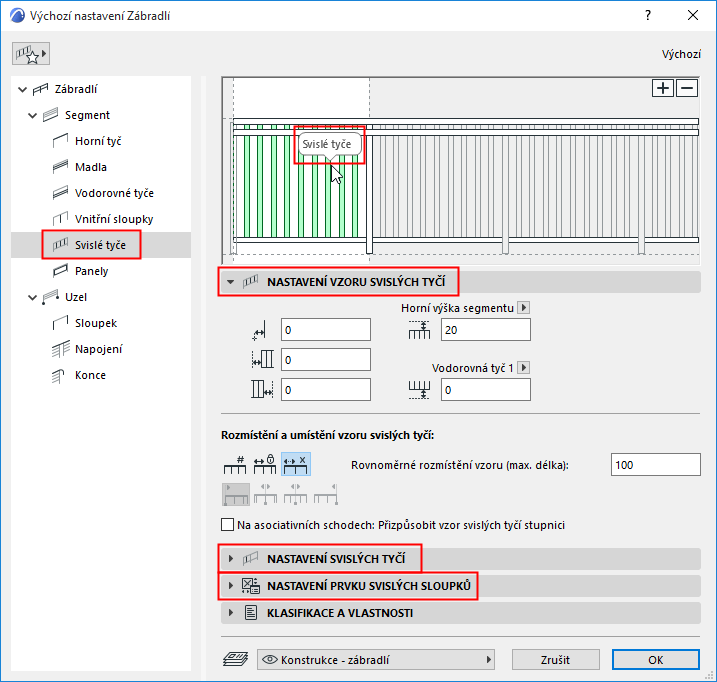
Kliknutím prvek označíte. Typ prvku označeného v editoru je zároveň označený ve stromové struktuře nalevo a jeho nastavení se zobrazí v okně.
Přidávání prvků v editoru vzoru
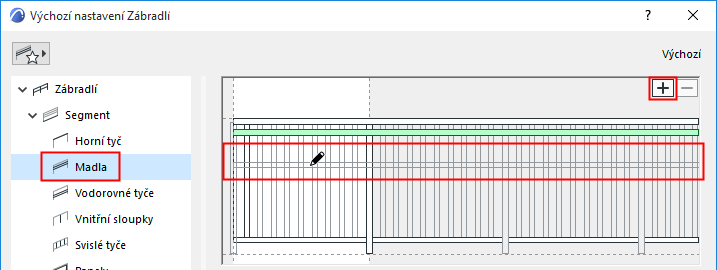
Pokud chcete přidat prvky v editoru vzoru:
- Označte prvek (např. madla) ve stromové struktuře
- Klikněte na tlačítko Plus.
- V editoru vzoru přesuňte symbol na vybrané místo.
- Kliknutím zatížení vložíte.
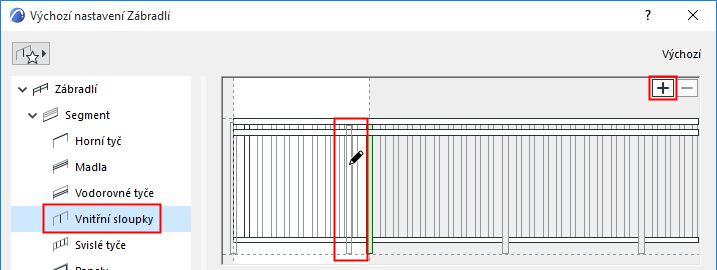
Příklad: Přidání vnitřního sloupku v editoru vzoru
- Ve stromové struktuře označte vnitřní sloupky.
- Klikněte v editoru vzoru na tlačítko Plus a přesuňte symbol sloupku na vybrané místo.
Odstranění prvku v editoru vzoru
Pokud chcete odstranit prvek v editoru vzoru:
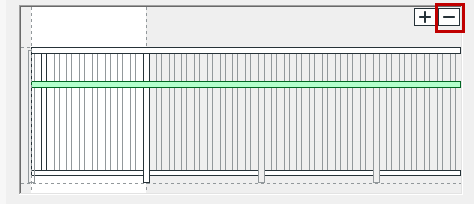
Označte prvek vzoru a použijte jednu z následujících možností:
Délka vzoru
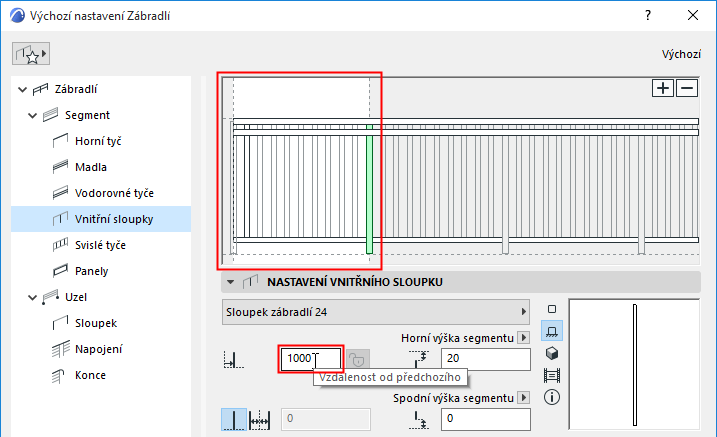
Rozsah bílé oblasti vzoru je v editoru vzoru vymezený dalším vnitřním sloupkem směrem doprava.
Pokud chcete délku vzoru upravit, označte vnitřní sloupek a upravte nastavení Vzdálenost od předchozího.
Více informací naleznete v tématu Nastavení vnitřních sloupků (nástroj Zábradlí).
Převést vzor na délku segmentu
Vložené zábradlí:
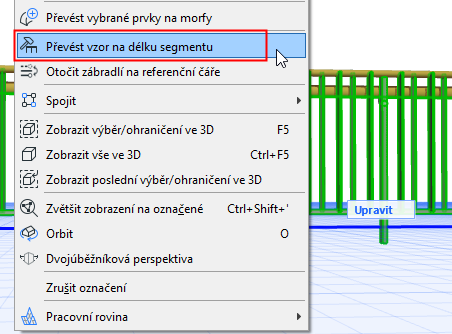
Označte zábradlí a z kontextové nabídky vyberte příkaz Převést vzor na délku segmentu.
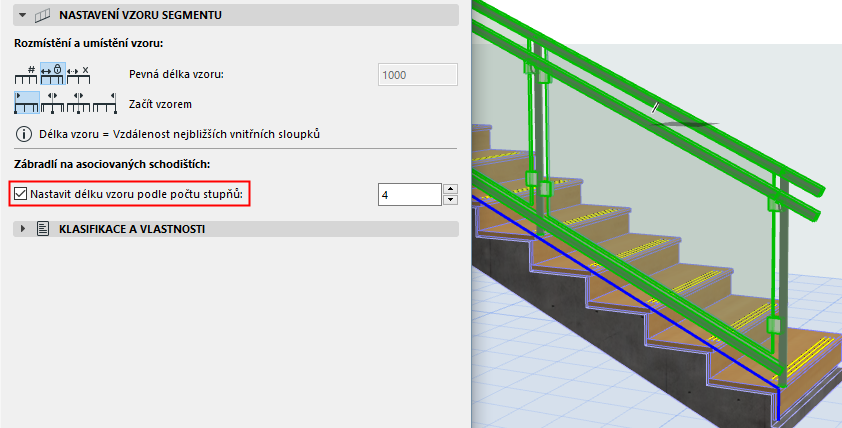
Délku vzoru můžete také přizpůsobit délce stupně schodiště: