Uložení 2D prvků jako popiska
Pomocí této funkce můžete vytvořit vlastní popisku tvořenou kombinací symbolů a vlastních textů - včetně autotextů.
- Textová pole vložíte nástrojem Text.
- Zadejte požadovaný text.
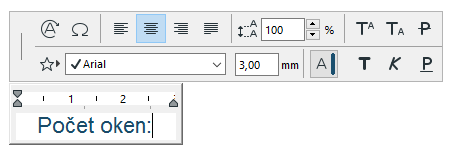
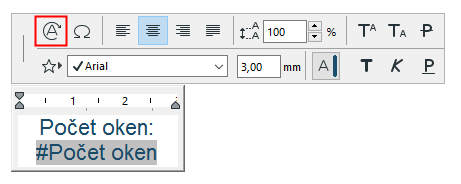
Konkrétní informace o prvku (např. #PočetOken) můžete vložit pomocí autotextu.
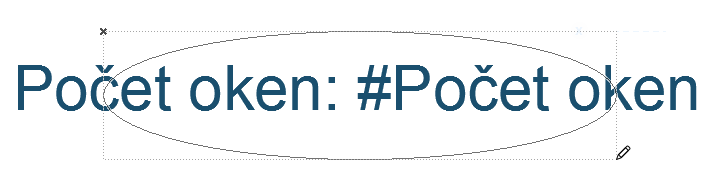
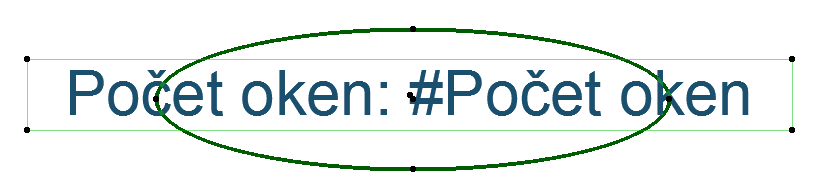
- Pokud má mít popiska např. rámeček, použijte běžné 2D nástroje (např. čáru) a rámeček libovolného tvaru kolem textu nakreslete.
Tip:
- Označte všechny 2D prvky.
- Použijte příkaz Soubor > Knihovny a objekty > Uložit výběr jako a vyberte Popiska.
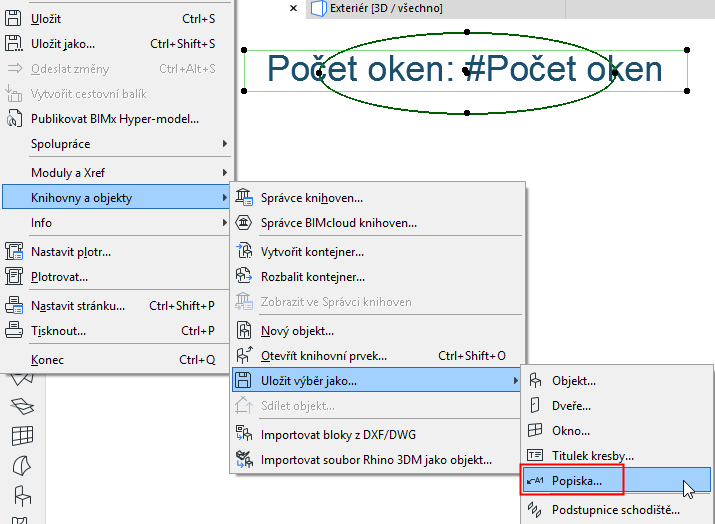
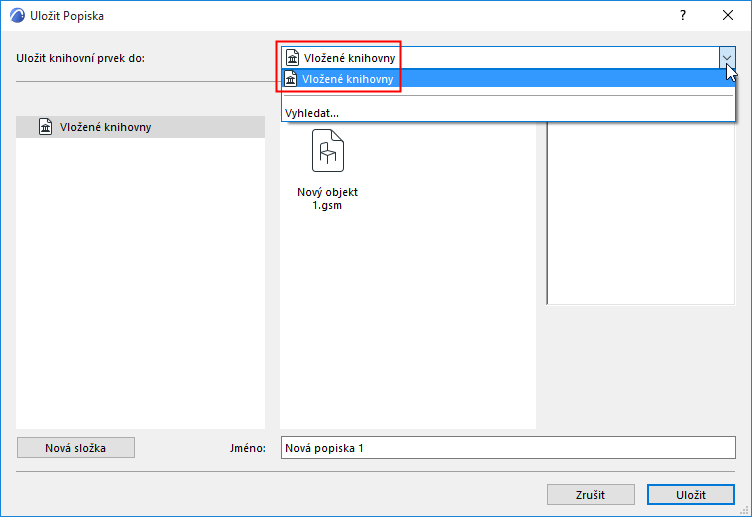
- V okně Uložit popisku, které se následně objeví, zadejte jméno a vyberte cílovou složku objektu:
- Objeví se okno Změnit základní nastavení popisky. V něm můžete nastavit pera a výplně nové popisky. Po vložení popisky do projektu můžete tyto atributy dále měnit v nastavení popisky.
Pokud chcete k nové popisce přidat informace (např. klíčová slova pro účely hledání), klikněte na Změnit podrobnosti v levém dolním rohu.
- Kliknutím na OK zavřete okno.
- Vložte novou popisku. Pokud je popiska připojena k prvku, budou v autotextu zobrazeny dostupné informace.
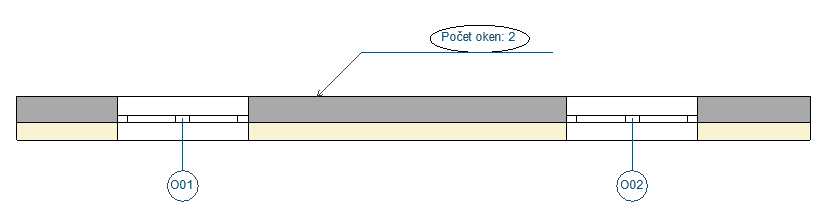
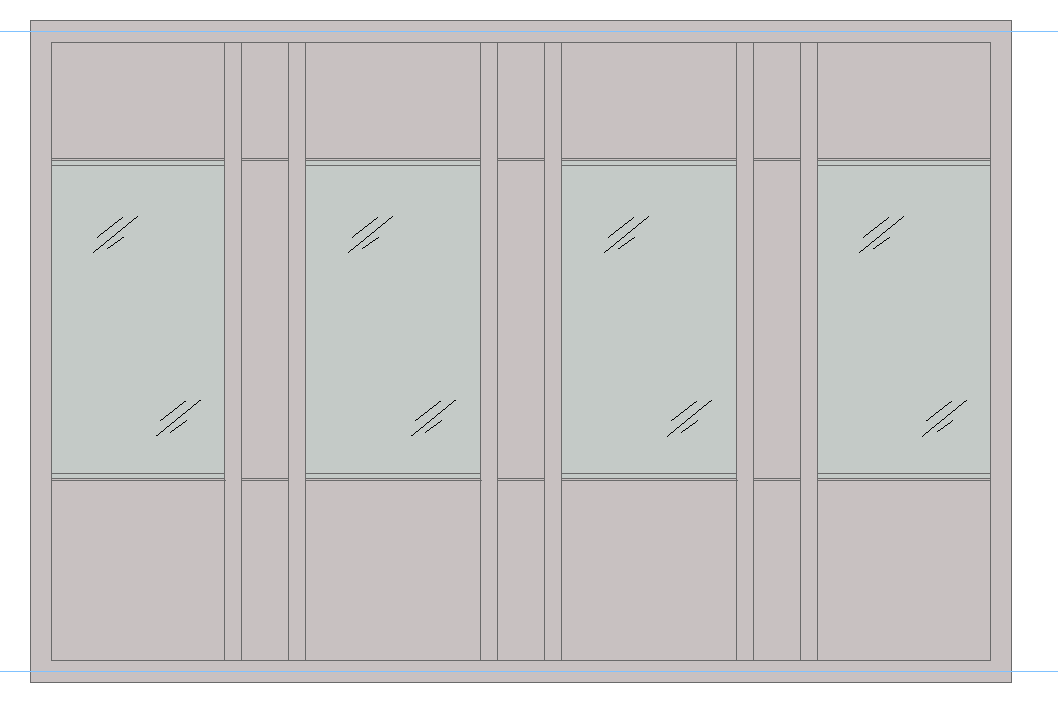
Příklad: Symbol pevného zasklení (popiska)
V tomto příkladě je vlastní popiska tvořena pouze jednoduchými čárami, které mají znázorňovat pevné zasklení. Popiska je bez rámečku.
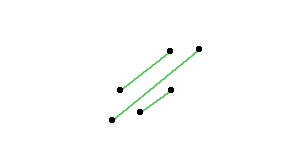
Je použita na pevně zasklené panely lehkého obvodového pláště (příkazem Dokument > Anotace > Popsat komponenty označených prvků).
Viz také Popisování lehkých obvodových plášťů.