Paletka Library Part Maker
Všechny příkazy potřebné k vytváření knihovních prvků jsou k dispozici na paletce Library Part Maker.
Otevření paletky Library Part Maker
Paletku otevřete jedním z těchto příkazů:
Výběr a zvýraznění
Pomocí ikony paletky můžete identifikovat a vybrat konkrétní knihovní prvky a jejich komponenty:
Přiblížení oblasti návrhu
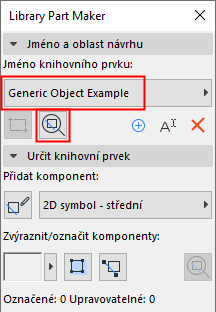
Výběr typu komponenty
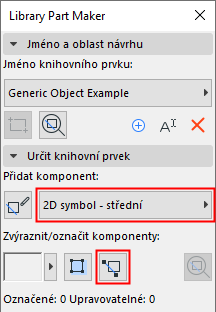
V půdorysu jsou nyní vybrány všechny komponenty tohoto typu.
Zvýraznění komponent podle typu
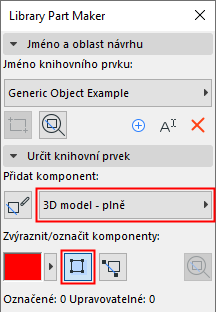
Všechny komponenty vybraného typu jsou nyní v půdorysu zvýrazněny.
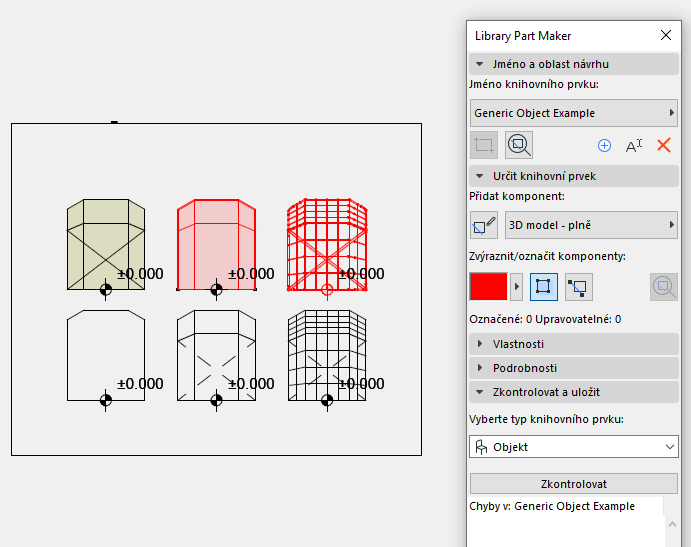
Chcete-li zvýraznění odstranit, klikněte znovu na tlačítko Zvýraznit komponenty.
Zvýraznění nepřiřazených komponentů
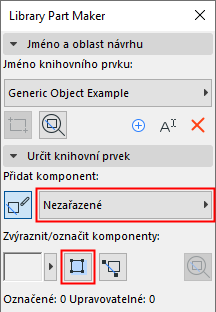
Všechny komponenty v půdorysu bez přiřazeného typu budou nyní zvýrazněny.
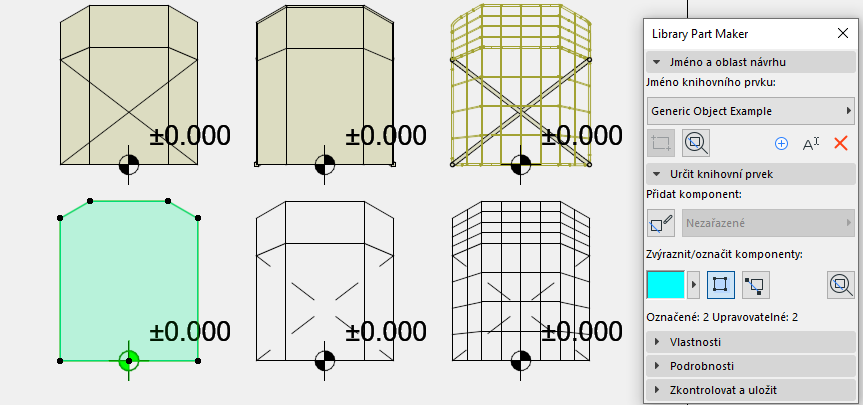
Chcete-li zvýraznění odstranit, klikněte znovu na tlačítko Zvýraznit komponenty.
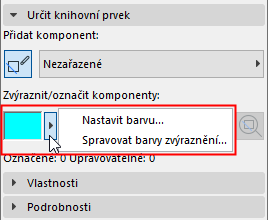
Nastavení barvy zvýraznění
Kliknutím na nabídku vedle zvýraznění otevřete rozhraní pro nastavení barev. Pro nepřiřazené komponenty můžete nastavit samostatně barvu a průhlednost (ta je užitečná obzvlášť ve 3D okně).