3D zobrazení
MEP Designer dokáže zobrazit rovnoběžné (axonometrické) zobrazení a perspektivní zobrazení.
Rovnoběžné zobrazení automaticky zobrazuje celý model ve středu vašeho pohledu. Perspektivní zobrazení je definováno bodem pohledu a určitým cílem
Když je aktivní 3D okno, obsahuje 3D náhled navigátora miniaturní znázornění pohledu celého projektu. To umožňuje rychlou změnu Nastavení 3D zobrazení, ať perspektivního nebo rovnoběžného (axonometrického); můžete přizpůsobit zorný úhel nebo změnit axonometrii se zachováním přehledu nad celým projektem.
Nastavení 3D zobrazení
Toto nastavení otevřete jedním z následujících způsobů:
- Použijte kontextové menu 3D okna nebo záložky
- Použijte nástrojové lišty 3D vizualizace nebo Základní 3D navigace
- Použijte příkazy v menu Zobrazení > Volby zobrazení ve 3D
Název a obsah dialogového okna závisí na typu zobrazení:
Mezi okny nastavení se můžete snadno přepínat pomocí tlačítka v pravém horním rohu okna Nastavení zobrazení.
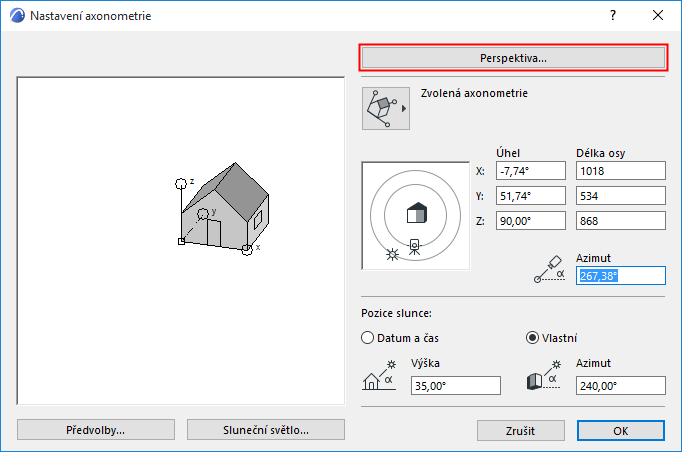
Jak se přepínat mezi axonometrickými a perspektivními pohledy
Použijte jeden z následujících postupů:
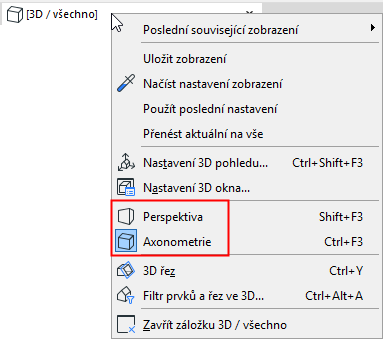
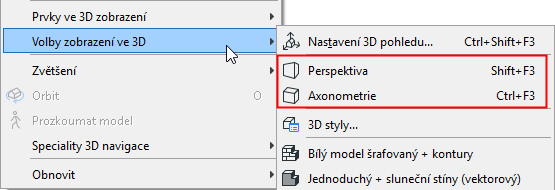

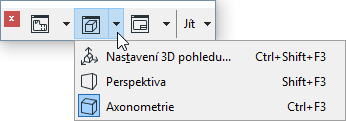
Jak uložit 3D zobrazení
Jednotlivá zobrazení vytvořená v 3D okně můžete ukládat následujícím způsobem:
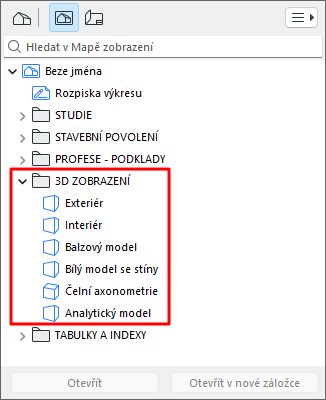
- Použijte běžné příkazy pro uložení zobrazení z kontextové nabídky v Navigátoru nebo lišty záložek. Vytvoříte tak zobrazení (perspektivní nebo axonometrický) podle aktuálního zobrazení ve 3D okně. Nové zobrazení se přidá do mapy zobrazení Navigátoru.
- Přidejte aktuální perspektivu do mapy projektu pomocí příkazu Zobrazení > Speciality 3D navigace > příkaz Vložit kameru do dráhy. Kamera zachycující aktuální perspektivu se zobrazí také v půdorysu.
Viz také Kamery.
- Přidejte aktuální axonometrické (rovnoběžné) zobrazení mezi předdefinované pohledy pomocí příkazů Zobrazení > Speciality 3D navigace > Přidat aktuální pohled.
Viz také Předvolená zobrazení a Speciality 3D navigace.