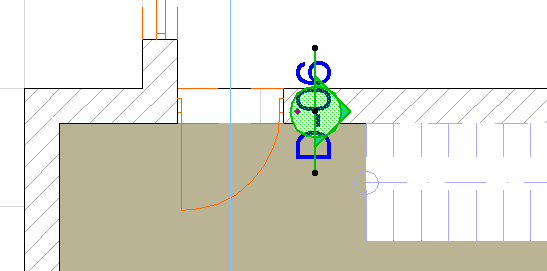
Vložení připojené značky řezu
Připojená značka slouží pouze jako reference. Nemá žádný zdroj v modelu a nevytváří nový bod zobrazení.
Připojenou značku řezu můžete snadno vložit v následujících oknech pomocí nástroje Řez: Půdorys; Řez; Pohled; Interiérový pohled; 3D dokument; Pracovní list; Detail. Značku připojte k libovolnému stávajícímu bodu zobrazení, nebo kresbě, jejich informace pak budou zobrazeny ve značce.
Nastavení reference značky připojeného řezu
Pomocí následujících kroků můžete nastavit reference značek připojeného řezu, pohledu, detailu a pracovního listu.
- Aktivujte nástroj Řez.
- V nastavení typu značky v Infopaletce nebo v okně výchozího nastavení řezu vyberte “Připojit značku”.

- V dalším okně vyberte referenci značky.
Chcete-li vytvořit novou připojenou značku nebo předefinovat již umístěnou značku řezu, máte následující možnosti:
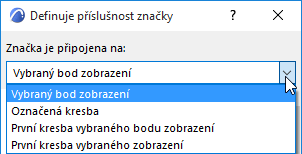
- vybraný bod zobrazení (např. bod zobrazení ze seznamu složek, který vyberete volbou “Vyhledat”)
- vybraná kresba (např. kresba ze seznamu složek, kterou vyberete volbou “Vyhledat”)
- První kresba vybraného bodu zobrazení(např. první kresba vytvořená z bodu zobrazení, zvolená ve složce po kliknutí na “Vyhledat.”). („První“ je myšlena vhodná kresba umístěná nejvýše ve výkresové složce navigátoru.)
- První kresba vybraného bodu zobrazení (např. první kresba vytvořená ze zobrazení, zvolená ve složce po kliknutí na “Vyhledat.”). („První“ je myšlena vhodná kresba umístěná nejvýše ve výkresové složce navigátoru.)
Výběrem libovolné z těchto voleb reference můžete zobrazit okno adresáře zobrazující příslušné zobrazení navigátoru (mapu projektu, mapu zobrazení nebo výkresovou složku). Vyberte požadovaný bod zobrazení, nebo kresbu. V připojené značce se zobrazí informace o vybrané položce.
Připojená značka se tak může odkazovat na libovolný bod pohledu, pohled nebo kresbu v projektu.
Viz Vložení zobrazení z externího projektu (příkaz v menu).
Po vložení značky se můžete kdykoliv vrátit zpět a změnit informace značky.
Příklad připojeného řezu
Například můžete vytvořit řez zdí, který funguje jako detail:
Nejprve vložte zdrojovou značku detailu do okna řezu;
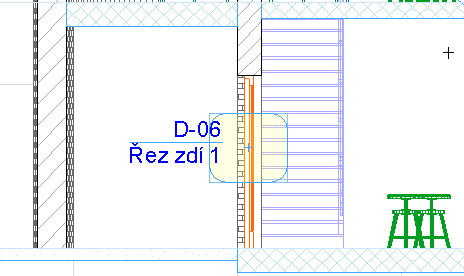
poté do půdorysu umístěte připojenou značku řezu (řez zdi), která bude připojena k tomuto detailu.