Hlavní záhlaví a záhlaví polí
Hlavní záhlaví tabulky je generováno automaticky na vrchu tabulky: jeho obsah je jméno dané tabulky z Nastavení tabulek.

Záhlaví polí se také generují automaticky, a to nahoře (nebo vlevo) ve sloupcích (nebo řádcích) s daty. Jejich popisy přebírají jména jednotlivých použitých polí.
Chcete-li změnit text záhlaví, stačí kliknout do pole a psát, nebo použít Nastavení pole.

Hlavní záhlaví a záhlaví polí tvoří jednu kategorii buněk: můžete upravit formát textu a barvu pro všechna záhlaví společně. viz Formátování buněk podle kategorií.
Je také možné nastavit odlišnou barvu pozadí buňky pro hlavní záhlaví a pro záhlaví polí: viz Nastavení vlastní barvy pro pole tabulky .
Zobrazení/skrytí záhlaví
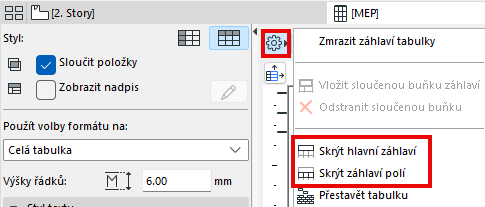
Ve vyskakovacím okně Nastavení klikněte na Zobrazit/Skrýt hlavní záhlaví nebo Zobrazit/Skrýt záhlaví polí.
Vložení sloučeného záhlaví
Nad skupinou vybraných záhlaví polí můžete vytvořit dodatečné vlastní záhlaví.
Například vyberte tři záhlaví polí, která zobrazují rozměrová data, a vytvořte nad nimi nové záhlaví se jménem „Rozměry“.
- Označte dva nebo více záhlaví sloupců (hromadný výběr pomocí klávesy Shift).
- V menu nastavení klikněte na Vložit buňku záhlaví nad.
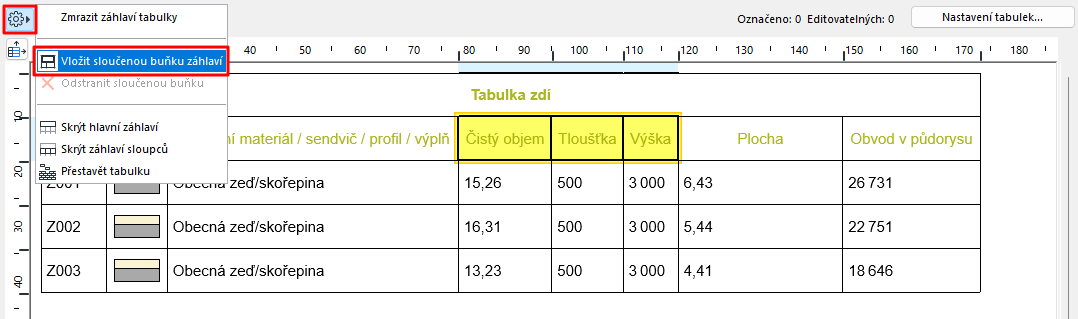
- Pod vybranými záhlavími se zobrazí nová buňka (implicitně nazvaná “spojené”).
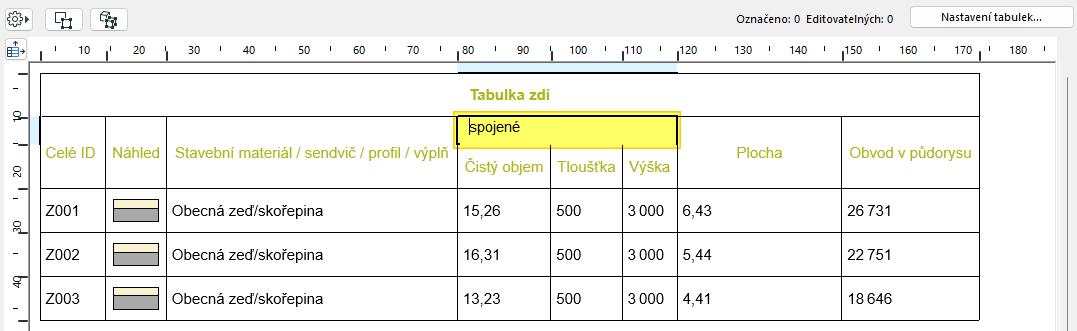
- Zadejte do ní text a naformátujte jej jako obvykle.
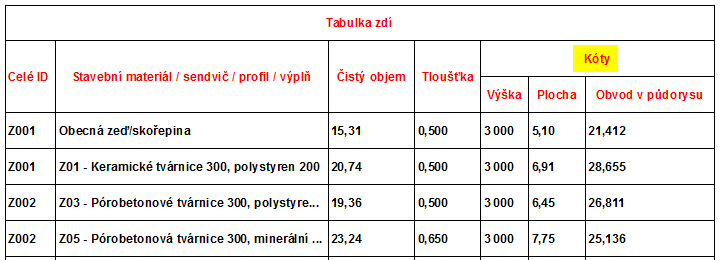 Poznámka: Sloučená záhlaví používají ve výchozím nastavení formátování „Záhlaví“: viz Formátování buněk podle kategorií. Můžete také nastavit jinou barvu pozadí buňky pro sloučené záhlaví. viz Nastavení vlastní barvy pro pole tabulky .
Zmrazení záhlaví
Tento příkaz zajistí, že hlavní záhlaví a záhlaví polí zůstanou pevně zobrazená na obrazovce, i když se posunete pryč.