Postup publikace
Publikování jediné sady publikace
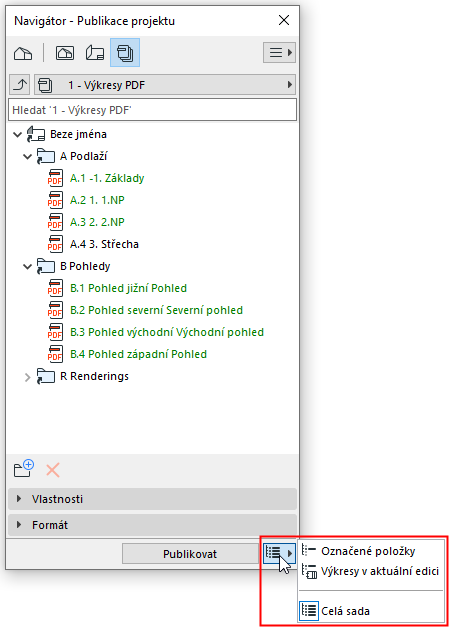
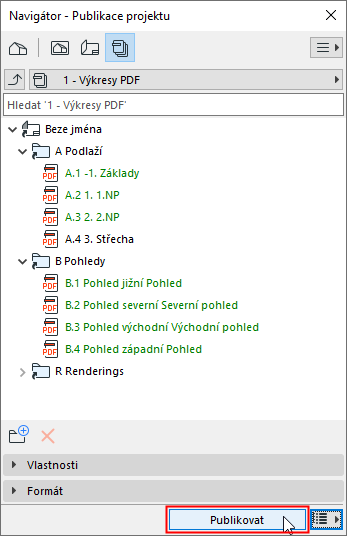
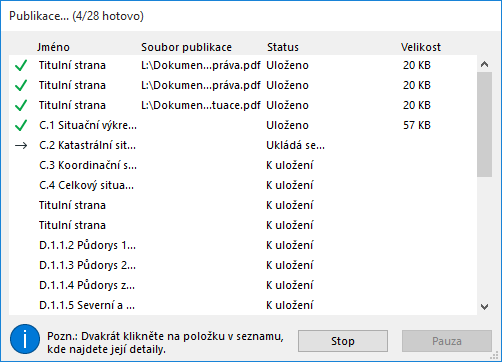
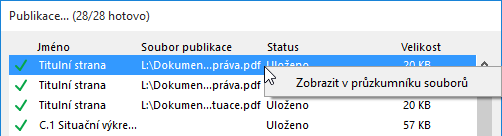
Protokol publikace
Protokol s informacemi o každé publikaci se uloží na umístění definované v nastavení Volby > Pracovní prostředí > Publikace (“Umístění protokolu publikace”).
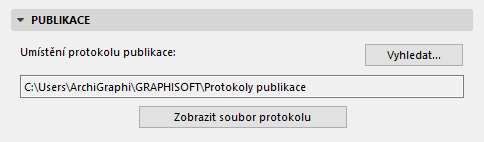
Chcete-li protokol zobrazit, klikněte na tlačítko Zobrazit soubor protokolu.
Publikování více sad publikace
- Přejděte v Navigátoru nebo v Organizéru na mapu Publikace.
- Otevřete seznam sad publikace. (Viz Seznam sad publikací .)
- Je-li to potřeba: vyberte sady publikací, které chcete exportovat.
- Vyberte, které sady chcete publikovat:
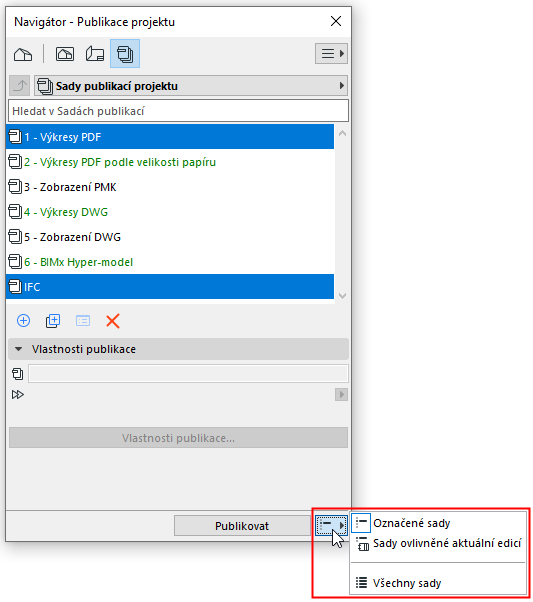
- Označené sady
- Sady ovlivněné aktuální edicí: Všechny sady publikací obsahující nejméně jeden výkres, který je součástí aktuální edice. (Tyto sady jsou zobrazeny zeleně.)
Viz také Revize v publikaci.
- Všechny sady
Kontrola publikovaných položek
Může se stát, že některé položky budete kvůli různým úpravám/revizím publikovat vícekrát. a zároveň budete chtít ponechat staré publikované položky.
Soubory publikované z Archicadu odpovídají názvům položek v sadě publikace. To znamená, že pokud změníte název publikované položky, abyste reflektovali případnou změnu, při publikaci se uloží soubor právě s tímto názvem, místo toho, aby byl přepsán předchozí.
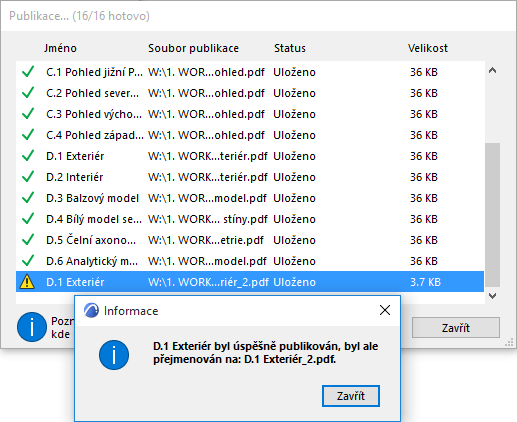
Pokud budete publikovat více položek se stejným jménem najednou, zobrazí se v okně publikace žlutý výstražný trojúhelník; dvojklikem zobrazíte zprávu, která je zobrazena níže. Tyto soubory budou přejmenovány.
Viz také Opětovná publikace Hyper-modelu.