Výšková kóta
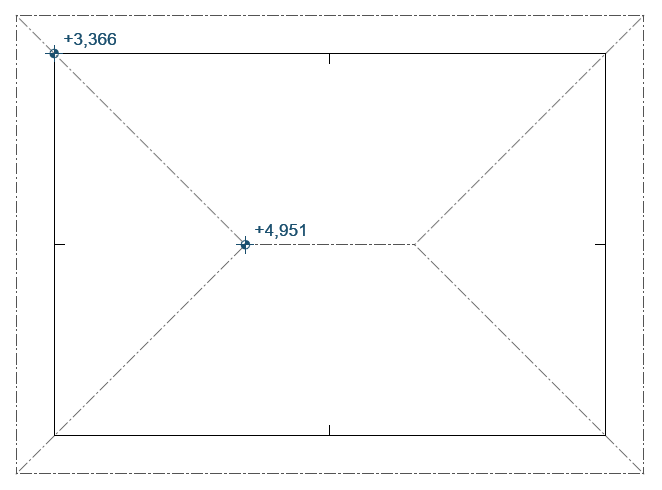
Výškovou kótu můžete umístit na kterýkoli z následujících prvků:
Vložit výškovou kótu
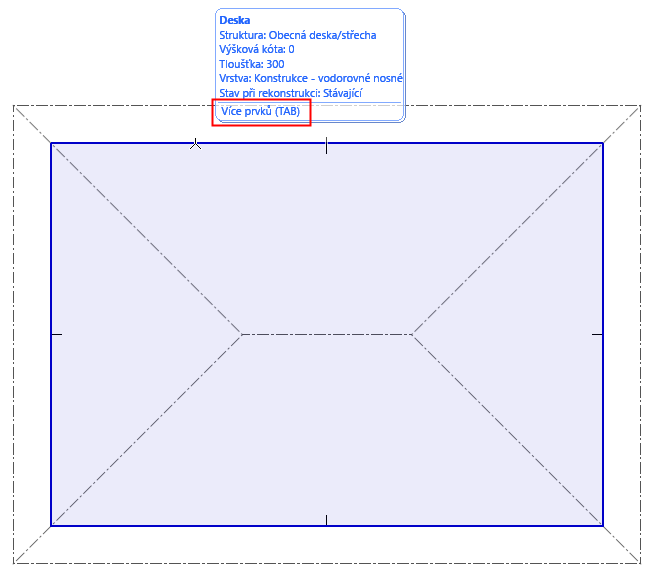
Pokud se kurzor nachází nad více prvky: klávesou Tab můžete mezi prvky přepínat, dokud se nezvýrazní požadovaný, kliknutím pak kótu vložíte.
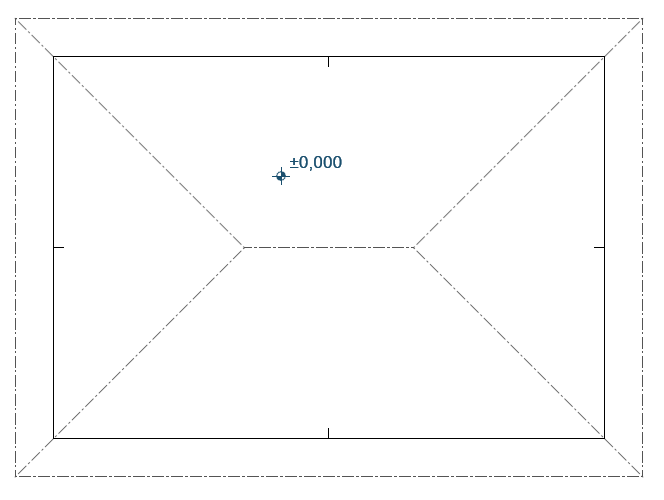
Výšková kóta na desce.
Filtrování cílových prvků pomocí Přitažlivosti
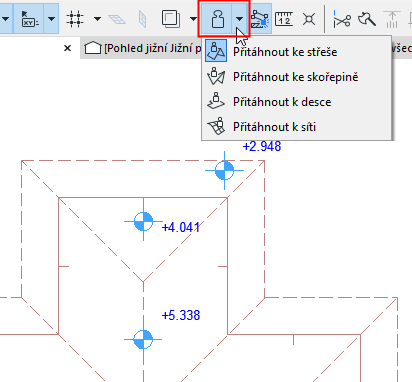
Pokud je zapnutá funkce Přitažlivost, může být výšková kóta vložena pouze na konkrétní typ prvku (buď deska, střecha, skořepina nebo síť). Viz Přitažlivost.
Úprava textu kóty
Úprava obsahu a stylu textu kóty: viz Styl textu.
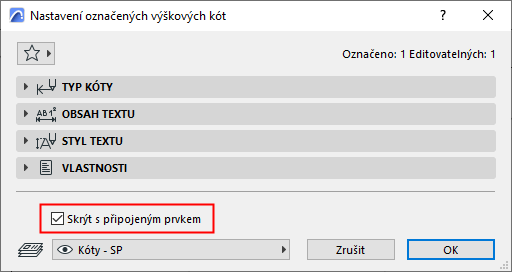
Skrýt s připojeným prvkem
S výchozím nastavením bude výšková kóta skrytá spolu s asociovaným prvkem (například skrytá vrstva). Chcete-li kótu nechat zobrazenou, zrušte zaškrtnutí tohoto políčka.
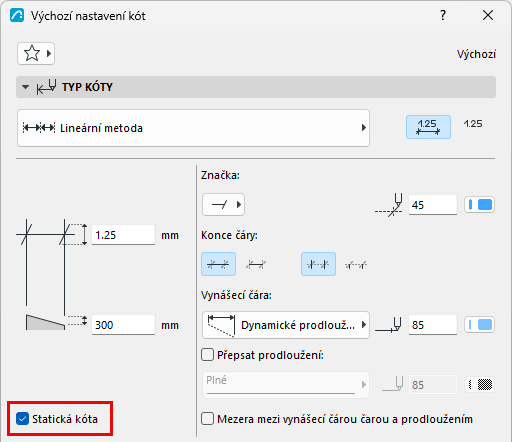
Vložení statické kóty
Statické kóty nejsou asociativní.
Pokud chcete jakoukoli stávající kótu změnit na statickou, aktivujte volbu Statické kótování v jejím nastavení.
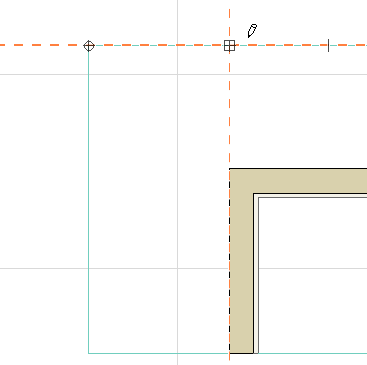
Statický referenční bod lineární kóty má obdélníkový tvar.
Jakmile z kóty uděláte statickou, nemůžete ji už změnit na asociativní.