Úprava kót
Témata v této části:
Vložení nového kótovacího bodu
Zalomení a posunutí kótovací čáry
Viz také:
Výběr kóty
Výběr kótovacího řetězce
Klikněte na jakékoli “volné místo” kótovací čáry kurzorem ve tvaru mercedesu.
Výběr segmentu kóty
Klikněte na střed segmentu kurzorem ve tvaru šipky s zatržítkem.
Označení textu kóty
- Použijte kurzor rychlého výběru
- Klikněte na levý dolní roh textu pomocí kurzoru šipky se zatržítkem.
Viz Nastavení popisu kót. Viz také Úprava textového bloku.
Vložení nového kótovacího bodu
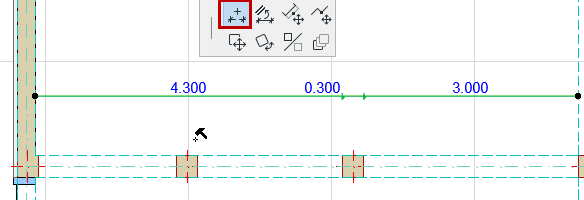
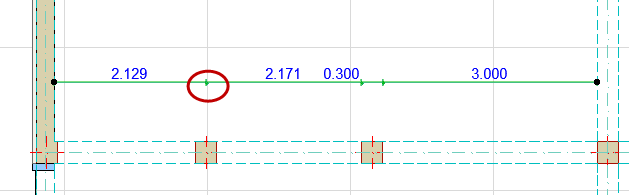
Úprava kótovacího bodu
Klikněte na bod. Pak použijte jeden z následujících postupů:
Odstranění bodu kóty
Označte bod kóty, pak ho odstraňte.
Nebo:
Přesunutí bodu kóty
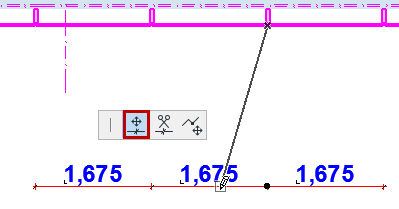
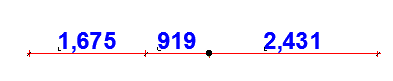
Odstranění segmentu kóty
Použijte jeden z následujících postupů:
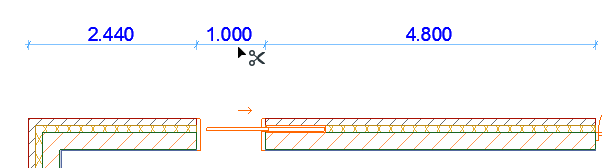

Přesunutí segmentu kóty
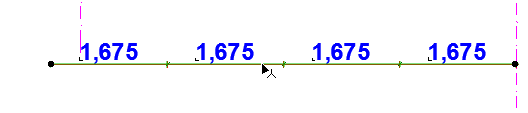
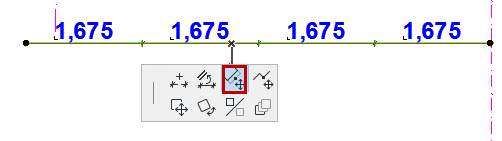
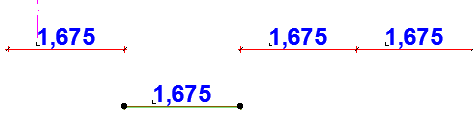
Zalomení a posunutí kótovací čáry
Tento příkaz je dostupný pro vnitřní segment nebo bod lineární kóty.
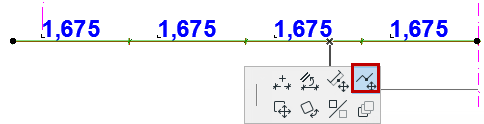
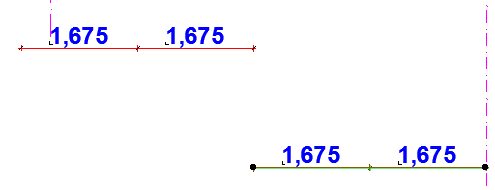

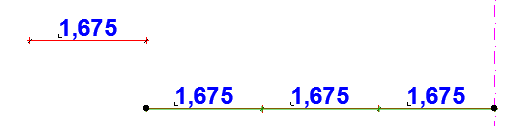
Rozdělení kóty
Tento příkaz je dostupný pro vnitřní bod lineární kóty.

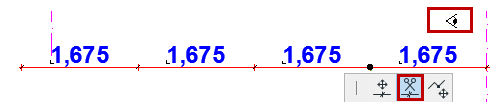

Spojení kótovacích řetězců
Dva samostatné kótovací řetězce (lineární nebo obloukové) můžete spojit následujícími způsoby:


Přesunutí/otočení/zrcadlení kótovacího řetězce
- Označte celý kótovací řetězec (klikněte na “volné místo” na kótovací čáře).
- V plovoucí paletce vyberte příkaz Přesunout, otočit nebo zrcadlit.
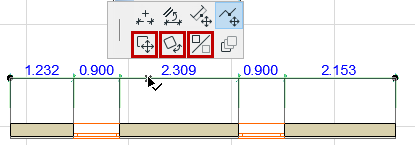
Poznámka:
- Kótovací řetězec můžete přetáhnout nebo otočit jako celek. Kótovací jednotky ani body nelze z jejich řetězce přetáhnout, otočit ani zrcadlit.
- Asociativní kóty můžou být přesunuty pouze ve směru svých vynášecích čar.
- Po otáčení se všechny referenční body automaticky překótují a zobrazí v jiném směru.
Zarovnání kóty na hranu
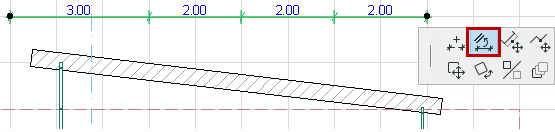
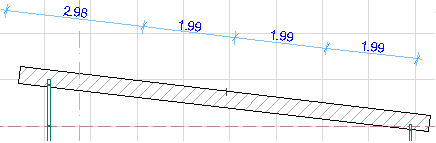
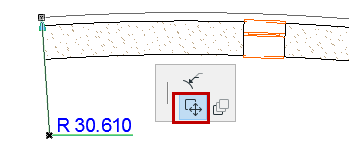
Natažení nebo přesunutí radiální kóty
Vloženou radiální kótu můžete upravovat pomocí malé paletky:
Natažení proveďte pomocí ikony Natáhnout radiální kótu.
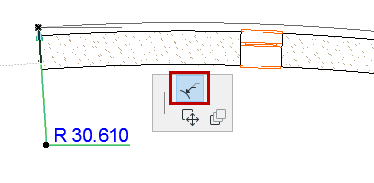
Přesun proveďte pomocí ikony Přesunout radiální kótu.