Navigátor - Výkresová složka
Obsahuje všechny výkresy projektu a jejich kresby, volitelně uspořádané do podsložek, založené na šablonách výkresů.
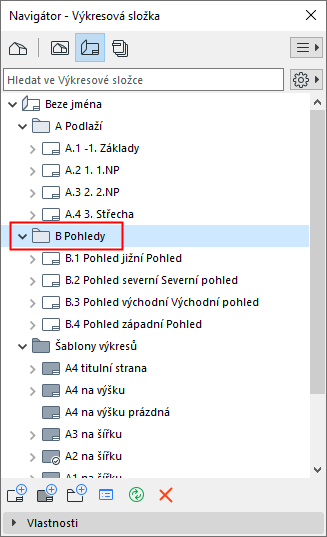
Obsah výkresové složky je zobrazen ve stromové struktuře v Navigátoru nebo Organizéru.
Pomocí pole pro hledání můžete vyhledávat položky podle jména.
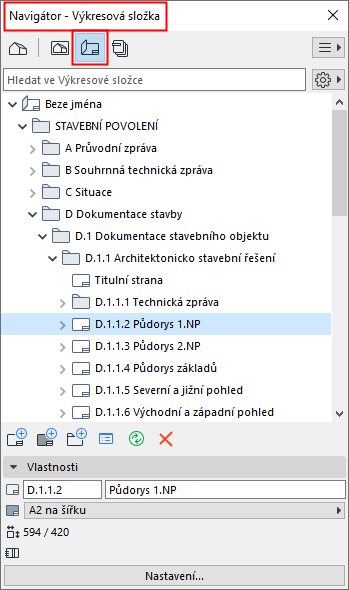
Zobrazení výkresové složky v podobě seznamu
Přesouvání položek výkresové složky
Nastavení a příkazy položek výkresové složky
Vlastnosti položek výkresové složky
Zobrazení výkresové složky v podobě seznamu
Pomocí nabídky Nastavení určete, jak mají být vypsány položky výkresové složky:
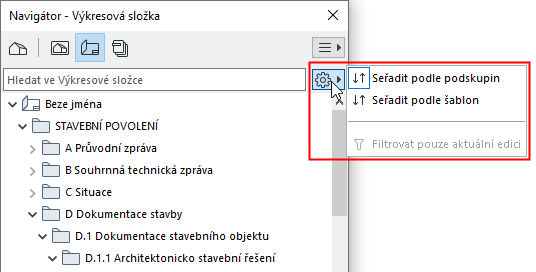
- Seřadit podle podskupin zobrazí výkresy podle podskupin - volně definované uspořádání. (Hlavní funkcí podskupin je dovolit uživateli určit si vlastní číslovací systém.) Ve této stromové struktuře jsou zobrazeny rovněž názvy kreseb umístěných na výkresech.
Viz Podskupiny.
- Seřadit podle šablon vypíše výkresy na základě jejich Šablony výkresů. Kresby nejsou součástí seznamu.
- Filtrovat pouze aktuální edici: Pomocí tohoto filtru zobrazíte pouze výkresy, které jsou součástí aktuální edice.
Viz Správa změn/revizí.
Přesouvání položek výkresové složky
Položky ve výkresové složce můžete přesouvat a měnit jejich uspořádání pomocí přetahování.
Nastavení a příkazy položek výkresové složky
- Použijte kontextovou nabídku označené položky výkresové složky
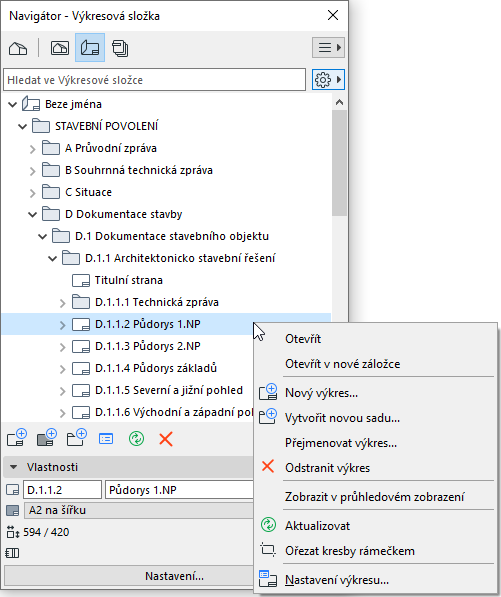
- Vyberte libovolnou položku a klikněte na tlačítko Nastavení v dolní části výkresové složky
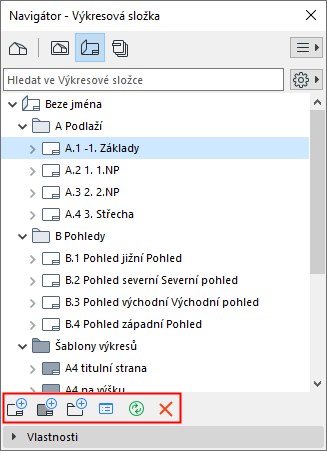
- Použijte tlačítka s příkazy. Ty jsou aktivní v závislosti na typu označené položky ve výkresové složce (výkresová složka, podskupina, výkres, kresba nebo šablona výkresů):
- Použijte příkazy v menu Dokument > Výkresová složka Poznámka: Přehled výkresů nebo kreseb v projektu můžete získat také pomocí indexů projektů , které umožňují i řazení výkresů a kreseb podle zadaných kritérií.
Viz Indexy projektů.
Vlastnosti položek výkresové složky
Označte položku (výkresovou složku, podsložku, šablonu výkresů nebo kresbu) ve výkresové složce, v informační části budou zobrazeny příslušné informace.
Podskupiny
Podskupina je složka ve výkresové složce. Pomocí podskupiny můžete snadno uspořádat výkresy a definovat pro ně pravidla číslování.
Výkres vložíte do podsložky jednoduchým přetažením.
Více informací o ID naleznete v tématu ID výkresu a kresby.
Při nastavování obsahu sady publikace můžete přidat k podskupině výkresové složky zkratku: to znamená, že položky sady publikace jsou vytvořeny a spojeny se složkou podskupiny a jejího obsahu. Jakékoli změny obsahu podsložek ve výkresové složce se projeví i v sadě publikací.