Zpětná odezva vlastnictví prvků (Teamwork)
Následující funkce poskytují neustálou kontrolu nad rezervovanými prvky/daty ostatních uživatelů.
Zobrazení vašeho pracovního prostoru (Teamwork)
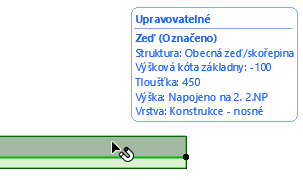
Informace o prvku
U prvků v Teamworku, které vlastníte je v informačním rámečku zobrazeno Upravovatelné:
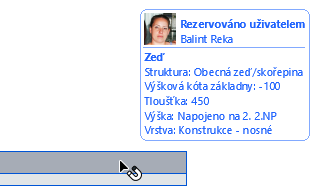
Pokud prvek vlastní někdo jiný, je informačním rámečku zobrazeno Rezervované [jméno uživatele]:
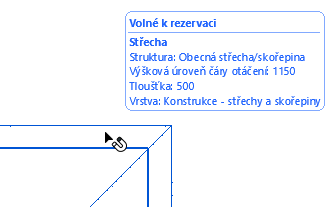
Pokud byl prvek uvolněn, bude zobrazeno Volné k rezervaci:
Obarvený pracovní prostor
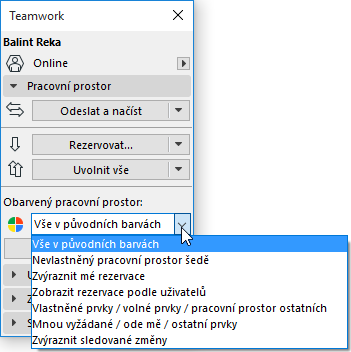
Funkce obarvený pracovní prostor v Teamwork paletce umožňuje zobrazit prvky podle rezervací. Tato funkce funguje ve 3D okně, 2D okně a i v interaktivních tabulkách.
Z nabídky obarvený pracovní prostor v paletce Teamwork (Okno > Paletky > Paletka Teamwork) vyberte jednu z možností, která vám usnadní orientaci napříč stavy rezervace prvků v projektu.
Viz také Nastavení barev obarveného pracovního prostředí.
Viz také Obarvený prostor v okně interaktivní tabulky..
-
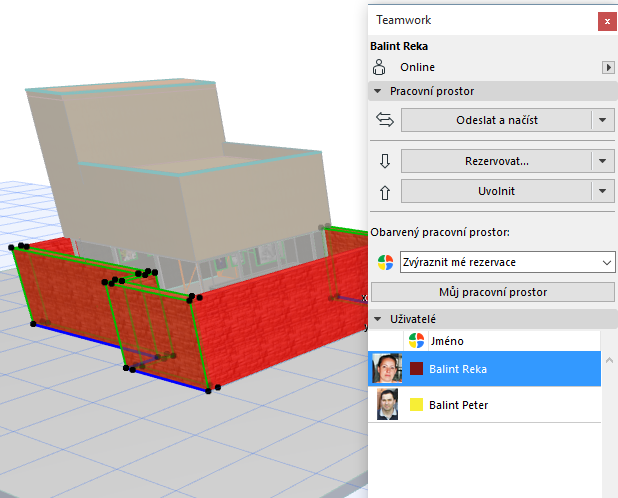
Zvýraznit mé rezervace
V tomto případě je funkce nastavena na volbu “Zvýraznit mé rezervace:” to znamená, že budou zvýrazněny vaše prvky; ostatní prvky jsou zobrazeny pasivní barvou:
Další možnosti funkce obarvené pracovní prostředí:
- Vše v původních barvách: Toto je výchozí nastavení a znamená, že nejsou použity žádné barvy specifické pro rezervaci.
- Nevlastněný pracovní prostor šedě: Všechno, co není vaše je zobrazeno v pasivní barvě. (Vaše položky jsou zobrazeny v původních barvách.)
- Zobrazit rezervace podle uživatelů: Každý rezervovaný prvek je zobrazen barvou příslušného uživatele. Tuto barvu volí administrátor serveru v nastavení uživatele.
Více informací najdete v uživatelské příručce BIMcloud.
Všechny nevlastněné prvky jsou zobrazeny barvou volných prvků.
- Vlastněné prvky/volné prvky/pracovní prostor ostatních: Vaše prvky jsou vaší barvou; volné jsou barvou volných prvků; pracovní prostor ostatních je pasivní barvou.
- Mnou vyžádané/ode mě/ostatní prvky: Prvky mnou a ode mě vyžádané jsou zobrazené v příslušných barvách; ostatní prvky jsou pasivní barvou.
-
Zvýraznit sledované změny: Sledované prvky budou zobrazeny se zvýrazněním.
Viz také Sledování změn v Teamworku
Nastavení barev obarveného pracovního prostředí
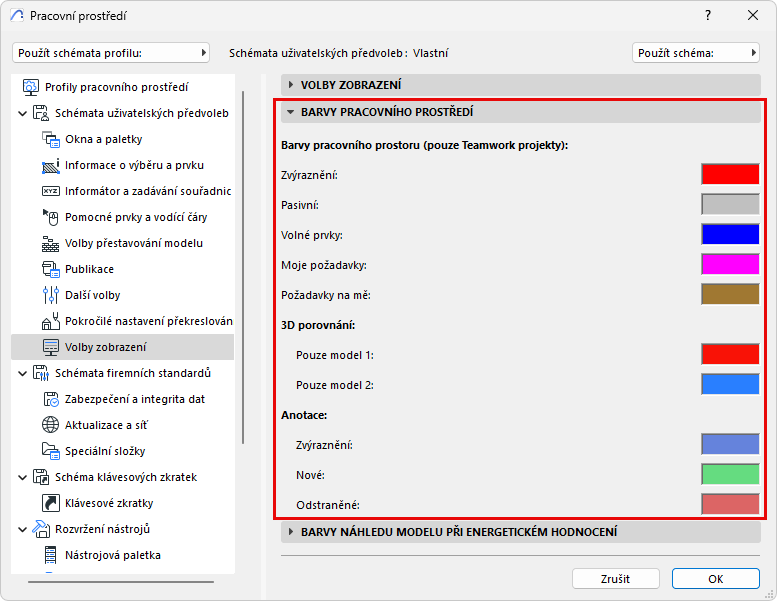
V závislosti na zvolené variantě obarveného pracovního prostoru budou použity barvy:
Tyto barvy nastavíte v menu Volby > Pracovní prostředí > Volby zobrazení:
Změna lokální barvy uživatele
Barva uživatele vám usnadní:
- rozpoznat jednotlivé spolupracovníky na projektu, zobrazené v paletce Teamwork
- rozpoznat jejich pracovní prostor obarvením rezervovaných prvků, pokud máte zvolenou možnost: Zobrazit rezervace podle uživatelů.
Například pokud bude Honzova barva uživatele růžová, všichni uživatelé uvidí Honzu v paletce Teamwork pod růžovou barvou a jeho rezervované prvky budou zobrazeny také růžově. Pochopitelně za předpokladu, že budou rezervace zobrazeny podle uživatelů.
Výchozí barva je uživateli přiřazena v jeho nastavení. kterýkoli uživatel si může svoji barvu ve svém nastavení změnit.
Více informací najdete v uživatelské příručce BIMcloud.
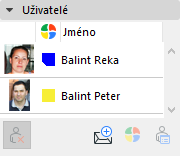
Každý uživatel si také může změnit barvu uživatele pro lokální účely (změněná barva se zobrazí pouze na vašem monitoru). Pro změnu barvy stačí označit uživatele v paletce Teamwork a kliknout na ikonu barevné palety (Nastavit barvu uživatele).
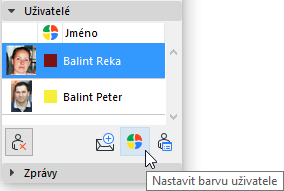
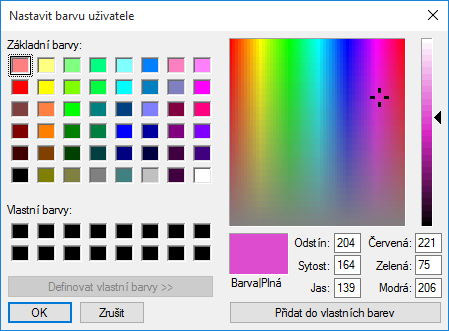
Jakmile si lokálně přizpůsobíte barvu některého uživatele, barevný čtvereček vedle jeho jména v paletce Teamwork bude zobrazen bez levého spodního rohu jako indikátor, že tato barva není výchozí barva uživatele.
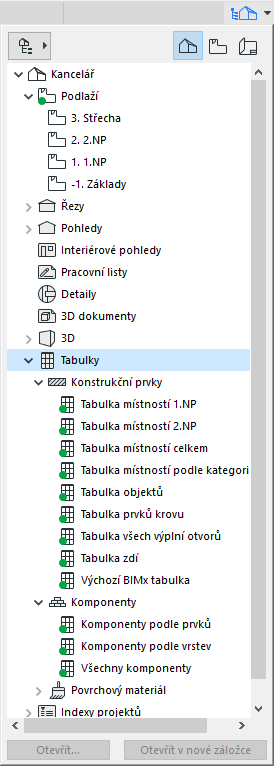
Ikony navigátora
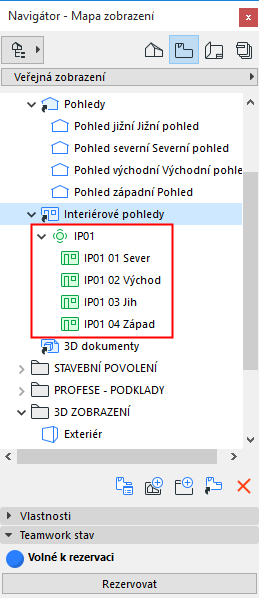
Zelená tečka u položek navigátora v Teamwork projektu znamená, že je položka součástí vaší rezervace.
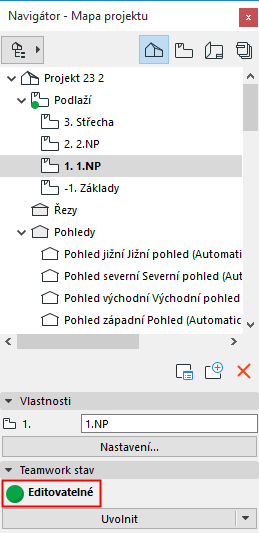
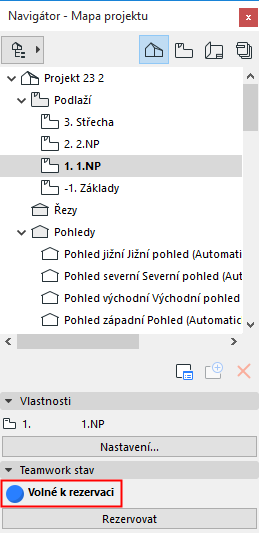
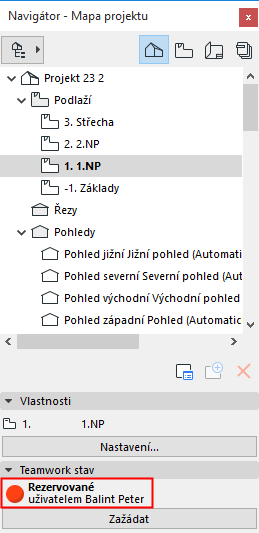
Stavový panel Teamwork ve spodní části Navigátora (pouze paletka) informuje, jestli je položka
- upravovatelná (pokud ji déle nepotřebujete, můžete kliknout na Uvolnit)
- volná k rezervaci (klikněte na Rezervovat)
- rezervovaná (klikněte na Zažádat)
Nově vytvořené položky, které ještě nebyly odeslány na server jsou v navigátoru zobrazeny zeleně.