Úprava obsahu připojeného modulu
Upravit modul v samostatném MEP Designeru
Není dostupné pro IFC nebo Rhino moduly.
- Použijte jeden z následujících postupů:
- Upravte zdrojový soubor a uložte jej.Tip: Pokud chcete při provádění úprav v druhém okně MEP Designeru zobrazit kontext půdorysu vloženého modulu, použijte funkci “průhledové zobrazení”: (Viz Výběr odkazu průhledového zobrazení
- Vraťte se do původního projektu.
- Otevřete Správce připojených modulů. V seznamu zdrojových souborů si všimněte, že se stav upraveného souboru zdroje vazby modulu změnil na změněno. (Pokud bude potřeba, klikněte na Obnovit.)
- Klikněte na tlačítko Aktualizovat.
- Tlačítkem OK spustíte aktualizaci všech vazeb modulů a zavřete Správce připojených modulů.
Přerušit vazbu modulu (vložit objekty)
Pomocí tohoto příkazu můžete přerušit vazeb modulu a vložit jeho prvky do hostitelského projektu.
Příkaz použijte, pokud jste do projektu vložili modul, ale jeho prvky nyní chcete upravovat přímo v hostitelském projektu a ne ve zdrojovém souboru.
Například: Vložili jste několik modulů běžného hotelového pokoje. Jeden z pokojů ale v půdorysu nesedí. Vazbu instance tohoto modulu tedy můžete přerušit a upravit jeho prvky podle potřeby.
- Označte modul v půdorysu.
- V kontextové nabídce označeného modulu vyberte Přerušit vazbu (vložit prvky).
Nebo použijte Soubor > Externí obsah > Přerušit vazbu (vložit prvky)
Poznámka: Pokud chcete přerušit vazby všech vazeb konkrétního modulu, použijte příkaz Přerušit vazbu ve Správci připojených modulů.Poznámka: V Teamworku není funkce Přerušit vazbu dostupná. Místo toho můžete připojený modul rozbít. (Viz Rozbití instance připojeného modulu v Teamworku .) - Editujte prvky podle potřeby. (Úpravy umožníte pomocí příkazů Úpravy > Seskupování > Uvolnit skupiny.)
Uložení modulu do souboru...
Příkaz je dostupný ve Správci připojených modulů a v kontextové nabídce vloženého modulu.
Pomocí příkazu můžete uložit prvky připojeného modulu do nového souboru ve formátu modulu (.mod).
Například: Vložili jste několik modulů běžného hotelového pokoje (pokoj A). Chcete upravit dispozici pokoje (říkejme mu pokoj B), jeho prvky ale nechcete přidat do hostitelského projektu (protože pokoj B bude v projektu použit vícekrát).
- Označte modul. (Ve Správci připojených modulů nebo v půdorysu.)
- Použijte příkaz Uložit jako soubor nebo Uložit modul jako soubor.
- Aktivujte volbu Nahradit výběr modulem.
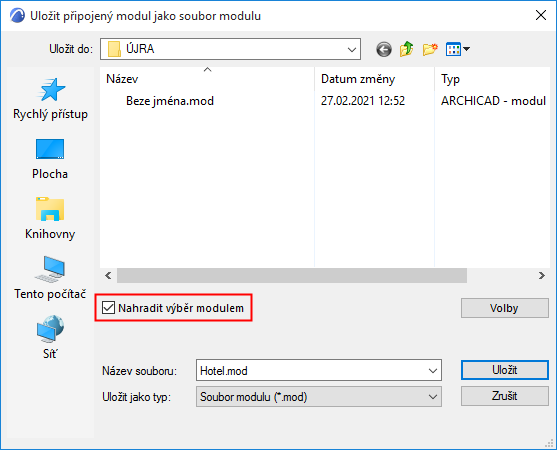
Vytvořili jste nový modul (pokoj B), který můžete upravovat nezávisle na modulu pokoje A.