Uložení výběru ve formátu PLN
Pomocí této funkce můžete model rozdělit na více PLN souborů, které pak můžou být vložené jako připojené moduly.
Například můžete uložit fasádu budovy a její zbytek jako samostatné souboru, nebo budovu rozdělit na dvě křídla.
Každý PLN soubor si zachová veškerý 2D obsah z Navigátora - včetně výkresů, pracovních listů nebo detailů. Obě části původního modelu jsou tedy “rozdělené”.
(Na rozdíl od uložení výběru do formátu .mod, ve kterém jsou uložena pouze model a půdorysná data.)
Uložit výběr jako modul
- Otevřete původní model a vyberte část, kterou chcete uložit jako samostatný PLN soubor.
- Použijte příkaz Soubor > Externí obsah > Uložit výběr jako modul:
- Vyberte formát Sólový projekt (.pln).
- Klikněte na tlačítko Uložit.
- Projekt je rozdělen. Původní PLN soubor a uložený PLN výběr se otevřou ve dvou samostatných instancích programu. Zpětná vazba vám dá vědět, co se děje.
Dva projekty můžete vzájemně propojit v jednom kroku, jak je popsáno níže:
Rozdělení modelu a jejich připojení formou modulů
V tomto příkladu je fasáda výškové budovy uložená jako PLN soubor a do původního projektu připojena jako modul.
- Otevřete soubor modelu (výšková budova).
- Označte prvky fasády (lehký obvodový plášť) v půdorysu nebo ve 3D okně.Poznámka: Pokud chcete v půdoryse označit prvky z více podlaží, použijte nástroj Ohraničení (všechna podlaží) - viz Jedno podlaží nebo všechna podlaží.
- Otevřete následující okno příkazem Soubor > Externí obsah > Uložit výběr jako modul:
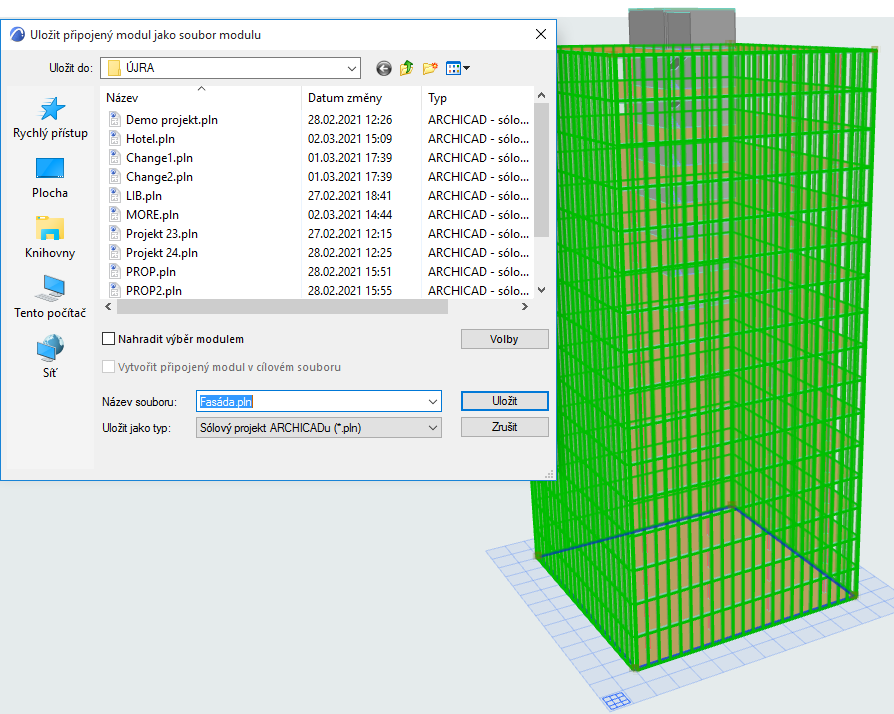
- Zadejte jméno souboru.
- Vyberte formát Sólový projekt (.pln).
- Aktivujte obě volby:
- Klikněte na tlačítko Uložit.
- Program rozdělí projekt a otevře uložený výběr (fasádu) v druhé instanci.
- Nyní máte spuštěné dva projekty: výšková budova (s připojenou fasádou) a fasáda (s připojeným modelem budovy).
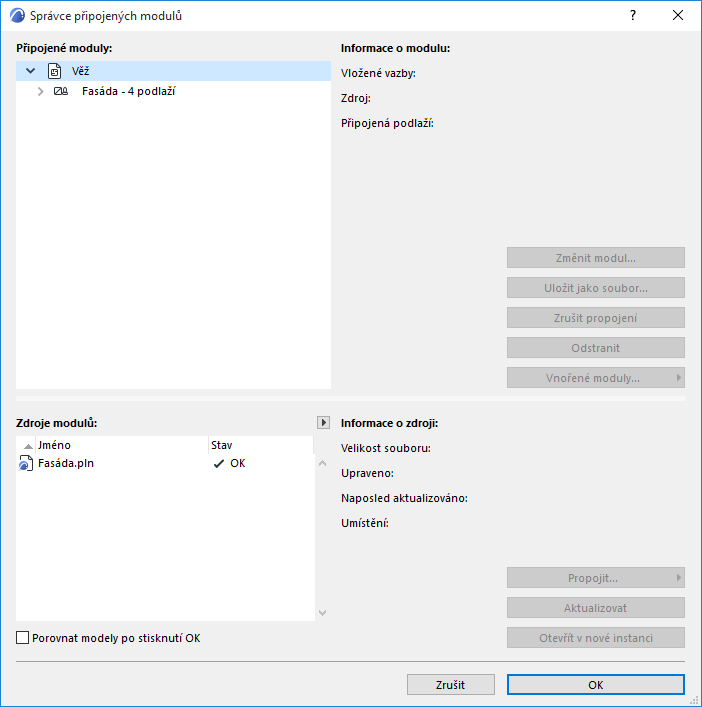
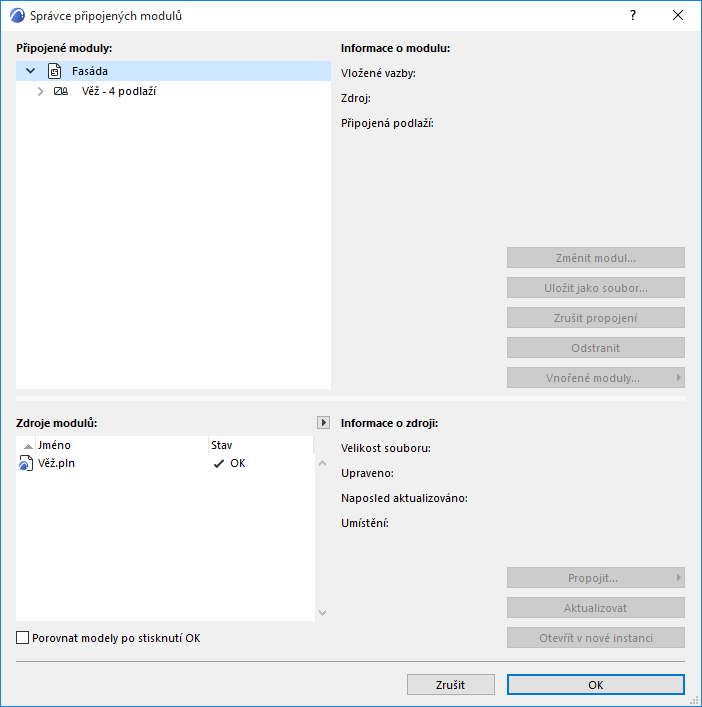
Z původního modelu můžete uložit libovolný počet PLN výběrů a automaticky je propojit s původním modelem.
Nicméně pokud chcete vzájemně propojit i ostatní “vedlejší” PLN soubory, musíte to udělat sami.